
Políticas de facturación
Dependiendo de las necesidades del negocio, puede ser ventajoso elegir si facturar a los clientes según los bienes y servicios que piden o cuando esos bienes y servicios se les entregan. Para ofrecer a las empresas la máxima flexibilidad y satisfacer mejor sus necesidades, Odoo ofrece dos políticas de facturación que se pueden activar en la aplicación Ventas: facturar lo pedido y facturar lo entregado.
Configurar una política de facturación
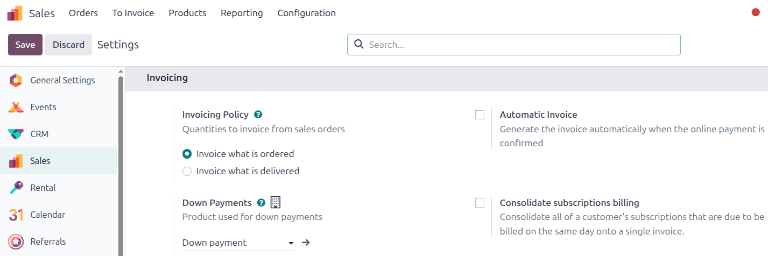
Para configurar una política de facturación, ve a aplicación Ventas -> Configuración -> Ajustes, y bajo el encabezado Facturación, selecciona una opción de Política de facturación: Facturar lo pedido o Facturar lo entregado.
Activar una opción de política de facturación aplica automáticamente la opción elegida a todos los productos recién creados. Los productos existentes deben tener su política de facturación actualizada manualmente en sus formularios de producto.
Cambiar la política de facturación para productos existentes
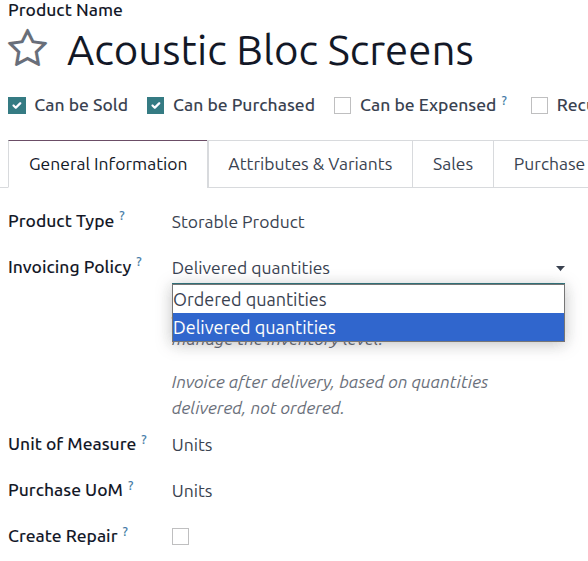
Después de configurar la política de facturación en Ajustes, navega al formulario del producto a través de Ventas -> Productos -> Productos y elige un producto. Localiza la opción Política de facturación ubicada bajo la pestaña Información general. Usa el menú desplegable para cambiar la política.
Facturar lo pedido
La opción Facturar lo pedido se usa como modo predeterminado en la aplicación Ventas, lo que significa que los clientes son facturados una vez que se ha enviado un presupuesto al cliente y ha sido confirmado. La creación de un presupuesto a su vez conduce a la creación y confirmación de un pedido de venta. Una factura puede crearse tan pronto como se confirma el pedido de venta.
Esta política de facturación no tiene impacto en el flujo básico de ventas de Odoo.
Flujo de trabajo de facturación de cantidad pedida
Confirma que la política de facturación del producto está configurada como Cantidades pedidas en el formulario del producto. Crea un presupuesto y pedido de venta como de costumbre. Después de confirmar el pedido de venta, crea una factura haciendo clic en el botón Crear factura en el formulario del pedido de venta. Elige el tipo de factura a enviar, haz clic en Crear borrador de factura, confirma la factura cuando esté lista y procede con el flujo de pago de manera normal.
Facturar lo entregado
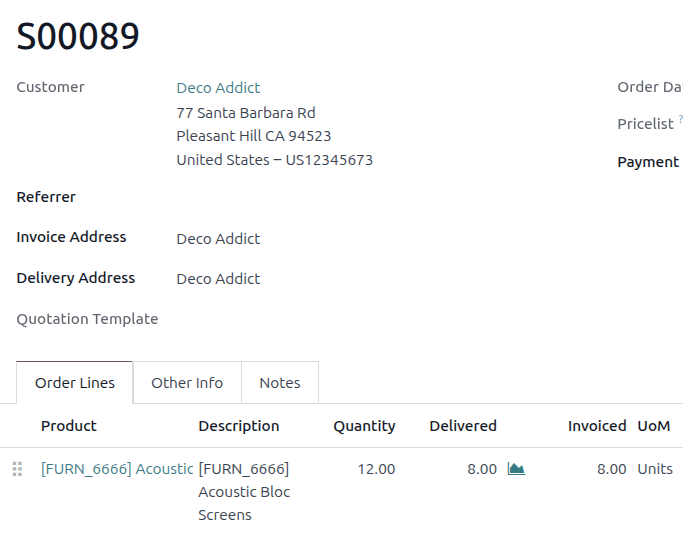
La opción Facturar lo entregado factura a los clientes a medida que se entregan diferentes cantidades de los bienes pedidos. Esta opción se usa frecuentemente para negocios que venden grandes cantidades de bienes físicos en cada pedido de venta, pero que no siempre pueden cumplir completamente un pedido dado de una sola vez. En estos casos, la cantidad pedida puede diferir ligeramente de la cantidad entregada según la disponibilidad del producto. Una vez que se confirma un presupuesto y el estado cambia de Presupuesto enviado a Pedido de venta, Odoo añade automáticamente tanto las cantidades entregadas como facturadas a la factura y al pedido de venta. Se rastrean tanto entregas parciales como completas. Se pueden crear pedidos pendientes para pedidos parciales que se completarán posteriormente.
Esta política de facturación tiene un impacto menor en el flujo de ventas porque la cantidad entregada de un producto debe ingresarse manualmente en el pedido de venta.
Flujo de trabajo de facturación de cantidad entregada
Confirma que la política de facturación del producto está configurada como Cantidades entregadas en el formulario del producto. Crea un presupuesto y pedido de venta como de costumbre. Después de confirmar el pedido de venta, el producto debe ser entregado antes de poder crear una factura.
Una vez que el producto ha sido enviado y la entrega ha sido confirmada, haz clic en el botón inteligente Entrega en la pantalla del pedido de venta y haz clic en Validar para validar la orden de entrega. Una vez que se ha confirmado al menos una entrega parcial, regresa al formulario del pedido de venta. El botón Crear factura ahora está morado para indicar que se puede crear y confirmar una factura, y que es posible proceder con el flujo de pago de manera normal.
Ver también
- Crear presupuestos
- Anticipos
- Inventory
- Multi-package shipments