
Empresas
Un entorno de gestión centralizada le permite seleccionar varias empresas de manera simultanea y configurar sus almacenes, clientes, equipos y contactos específicos. Le brinda la capacidad de generar reportes de cifras agregadas sin cambiar de interfaz, lo que facilita las tareas diarias y el proceso de gestión general.
Gestionar empresas y registros
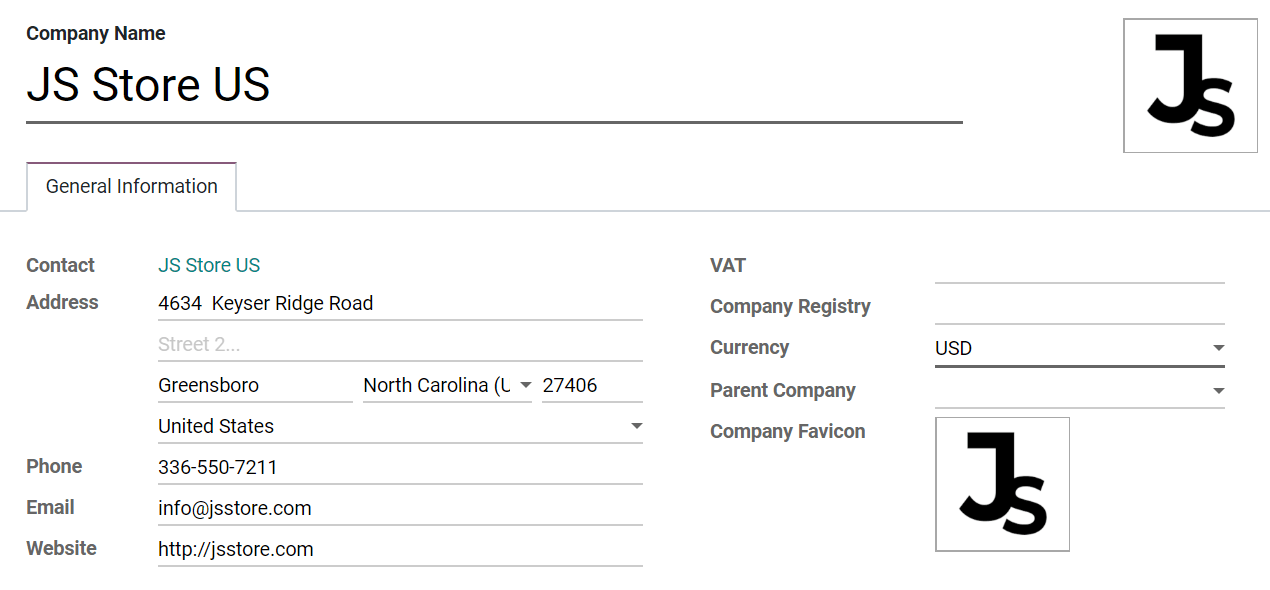
Vaya a Ajustes -> Administrar empresas y complete el formulario con la información de su empresa. Si selecciona una Empresa matriz, los registros se compartirán entre las dos empresas (siempre que ambos entornos estén activos).
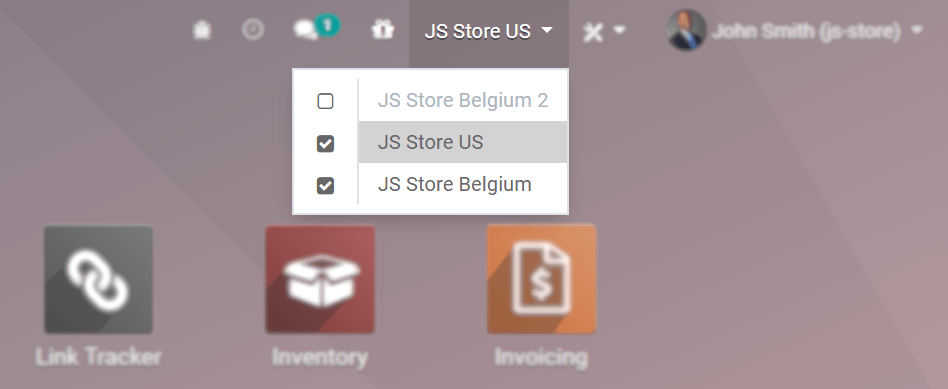
Cambie o seleccione varias empresas habilitando sus casillas de selección para activarlas. La empresa en gris es la que está en uso. Para cambiar de empresa, haga clic en su nombre. En el siguiente ejemplo, el usuario tiene acceso a tres empresas, dos están activadas y la que se está usando es JS Store US.
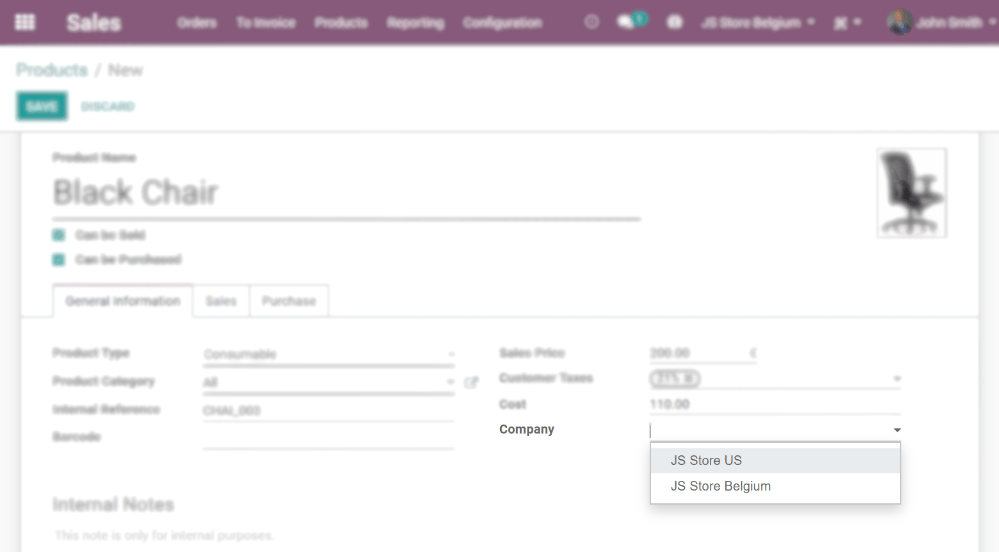
Los datos como productos, contactos y equipos se pueden compartir o configurar para que se muestren solo para una empresa específica. Para ello, en sus formularios, elija entre:
- Un campo en blanco: el registro se comparte con todas las empresas.
- Agregar una empresa: el registro es visible para los usuarios conectados a esa empresa específica.
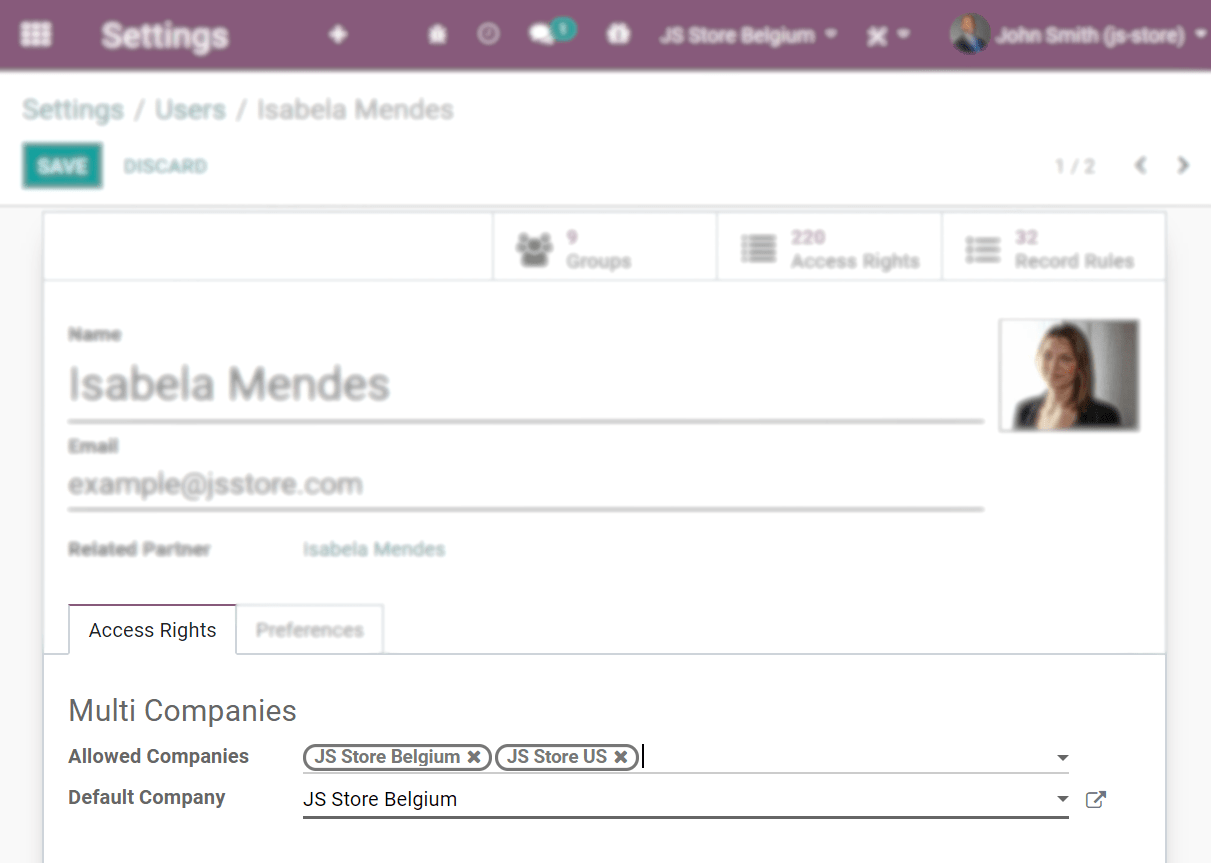
Acceso de empleados
Una vez que haya creado las empresas puede gestionar los permisos de acceso de sus empleados para Multiempresas.
Si un usuario tiene varias empresas activas en su base de datos y está editando un registro, la edición se realiza en la empresa relacionada del registro.
Ejemplo: si edita una orden de venta emitida en JS Store US mientras trabaja en JS Store Belgium, los cambios se aplicarán en JS Store US (la empresa desde la que se emitió la orden de venta).
Al crear un registro, la empresa que se toma en cuenta es:
- La empresa actual (la que se encuentra activa) o,
- No se establece ninguna empresa (en formularios de productos y contactos, por ejemplo) o,
- La empresa establecida es la que está vinculada al documento (lo mismo que si se está editando un registro).
Formato de los documentos
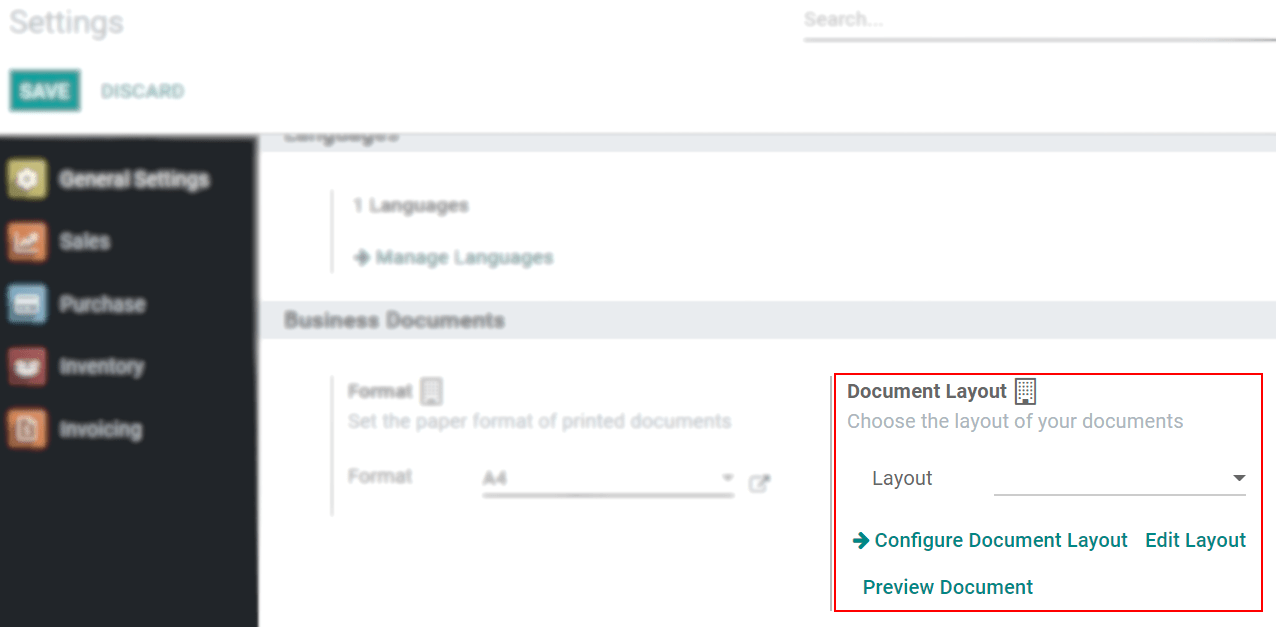
Para configurar los formatos de los documentos según la empresa, active y seleccione el correspondiente y en Ajustes, haga clic en Configurar diseño de documento.
Transacciones dentro de la empresa
Primero, asegúrese de que cada una de sus empresas esté configurada correctamente en lo referente a:
- Plan de cuentas
- Impuestos
- Posiciones fiscales
- Diarios
- Localizaciones fiscales
- Listas de precios
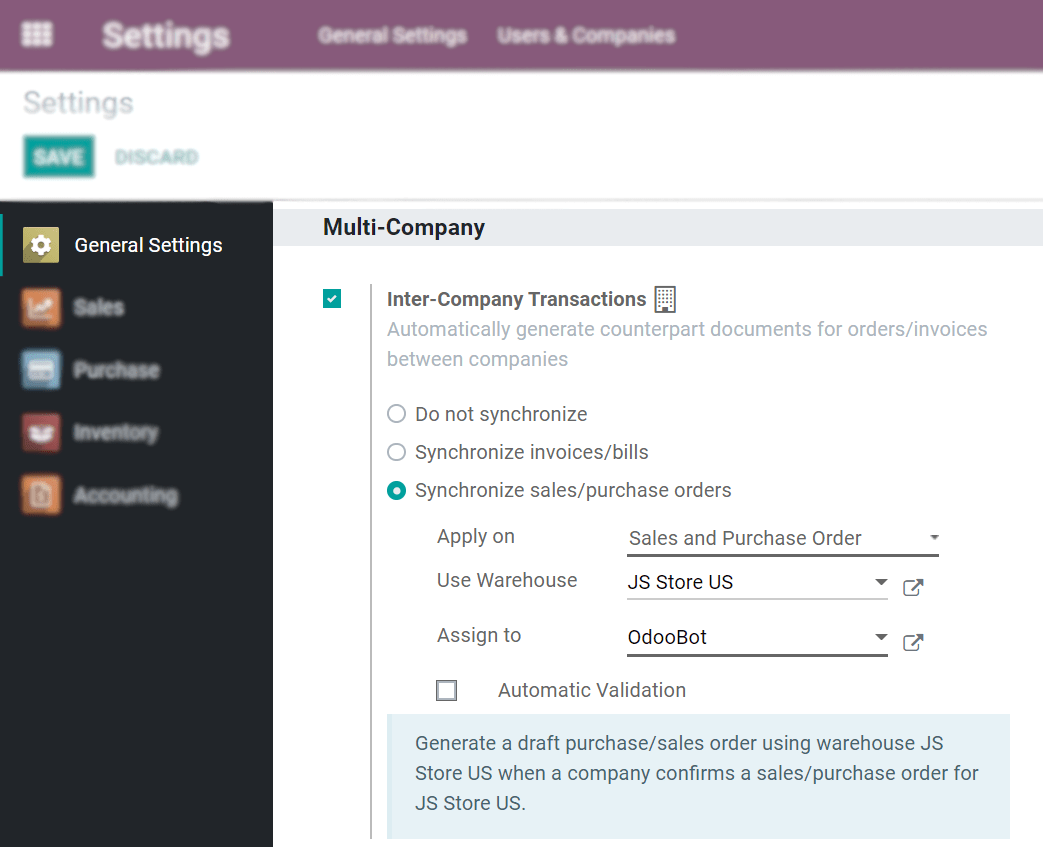
Active la opción Transacciones entre empresas en Ajustes. Con la empresa correspondiente activada y seleccionada, elija si desea que las operaciones entre las empresas se sincronicen a nivel de facturas o a nivel de órdenes.
-
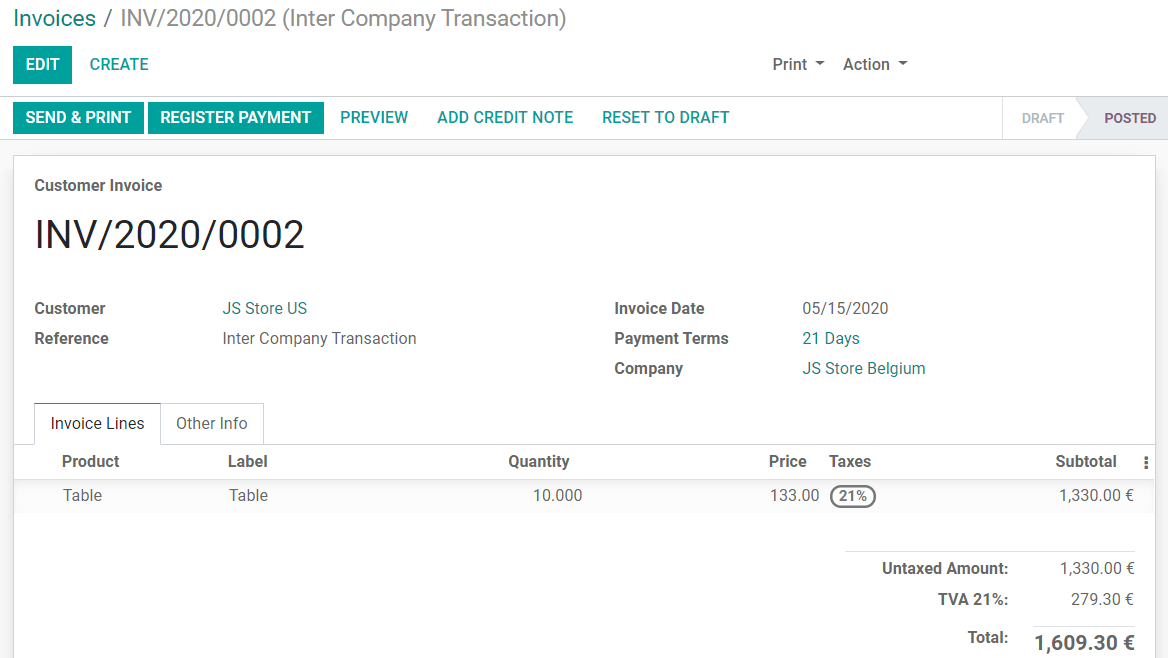
Sincronizar facturas: genera una factura cuando una empresa confirma una factura para la empresa seleccionada.
Ejemplo: una factura registrada en JS Store Belgium, para JS Store US, crea una factura de proveedor en JS Store US de forma automática desde JS Store Belgium.
-
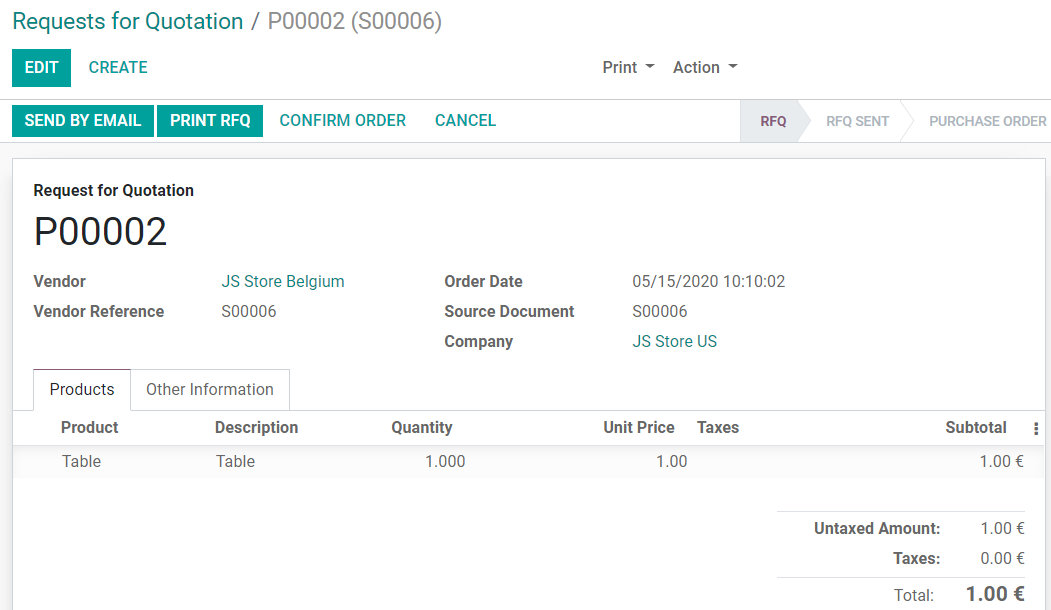
Sincronizar orden de compra o venta: genera un borrador de orden de compra o venta utilizando el almacén de la empresa seleccionada cuando se confirma una orden de compra o venta para la empresa seleccionada. Si en lugar de un borrador de orden de compra o venta prefiere que se valide, active Validación automática.
Ejemplo: cuando se confirma una orden de venta para JS Store US en JS Store Belgium, se crea una orden de compra de forma automática en JS Store Belgium (también se confirma si la función Validación automática está activa).
Ver también
- Lineamientos multiempresa
- Sistema multidivisa