
Empresas
Um ambiente de gerenciamento centralizado permite selecionar várias empresas simultaneamente e definir seus armazéns, clientes, equipamentos e contatos específicos. Ele permite que você gere relatórios de números agregados sem alternar entre interfaces, o que facilita as tarefas diárias e o processo geral de gerenciamento.
Gerenciar empresas e registros
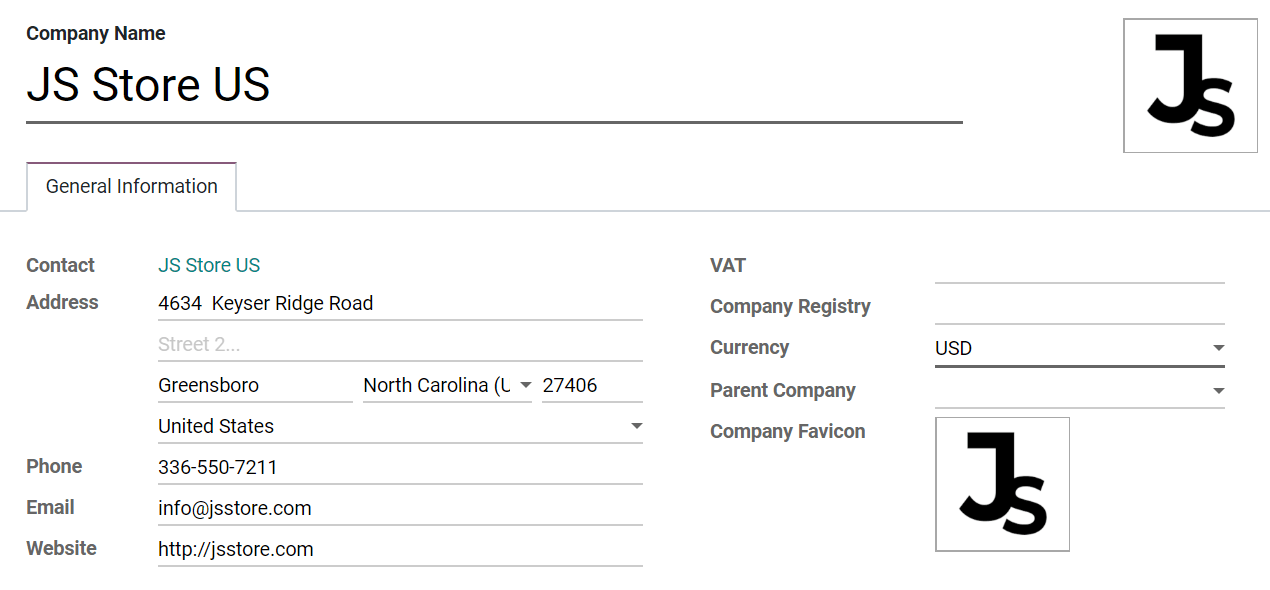
Acesse as Definições -> Gerenciar empresas e preencha o formulário com as informações da sua empresa. Se uma Empresa matriz for selecionada, os registros serão compartilhados entre as duas empresas (desde que ambos os ambientes estejam ativos).
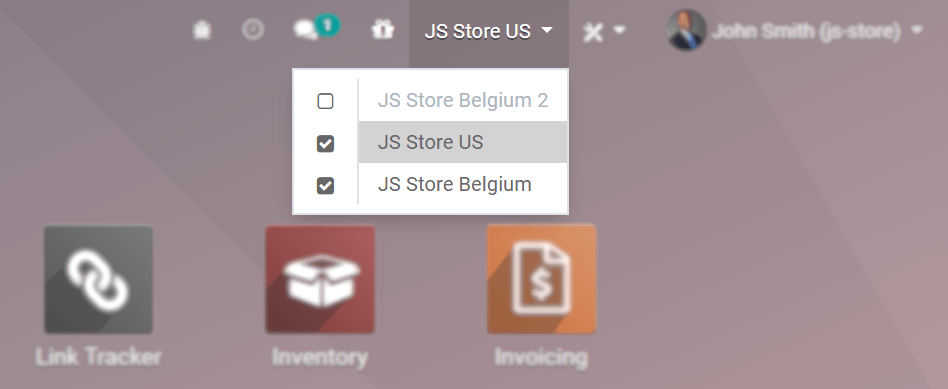
Alterne entre várias empresas ou selecione-as ativando suas caixas de seleção para ativá-las. A empresa em cinza é aquela cujo ambiente está em uso. Para alternar entre ambientes, clique no nome da empresa. No exemplo abaixo, o usuário tem acesso a três empresas, duas estão ativadas e o ambiente em uso é o da JS Store US.
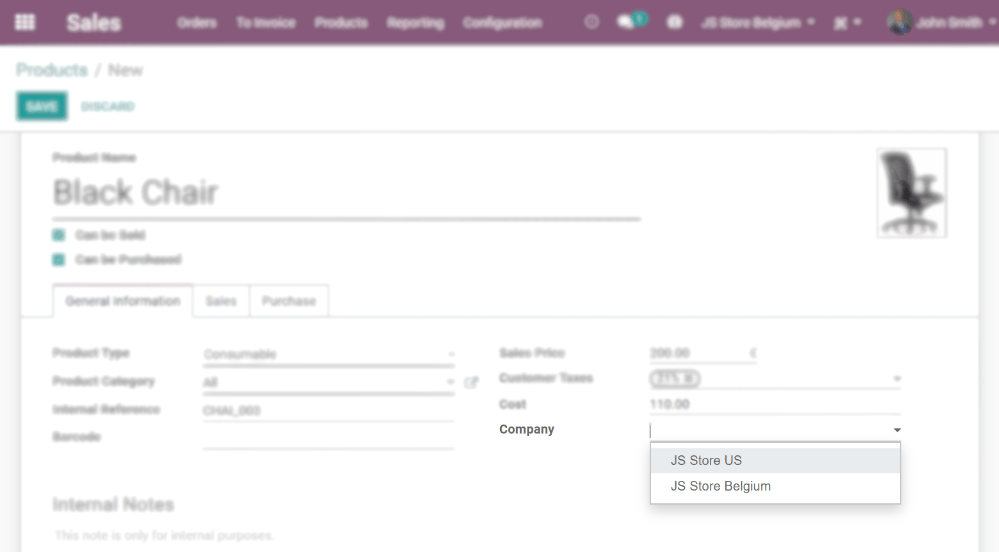
Dados como Produtos, Contatos e Equipamentos podem ser compartilhados ou configurados para serem exibidos apenas para uma empresa específica. Para isso, em seus formulários, escolha entre:
- Campo em branco: o registro é compartilhado em todas as empresas.
- Adicionar uma empresa: o registro fica visível para os usuários conectados a essa empresa específica.
Acesso dos funcionários
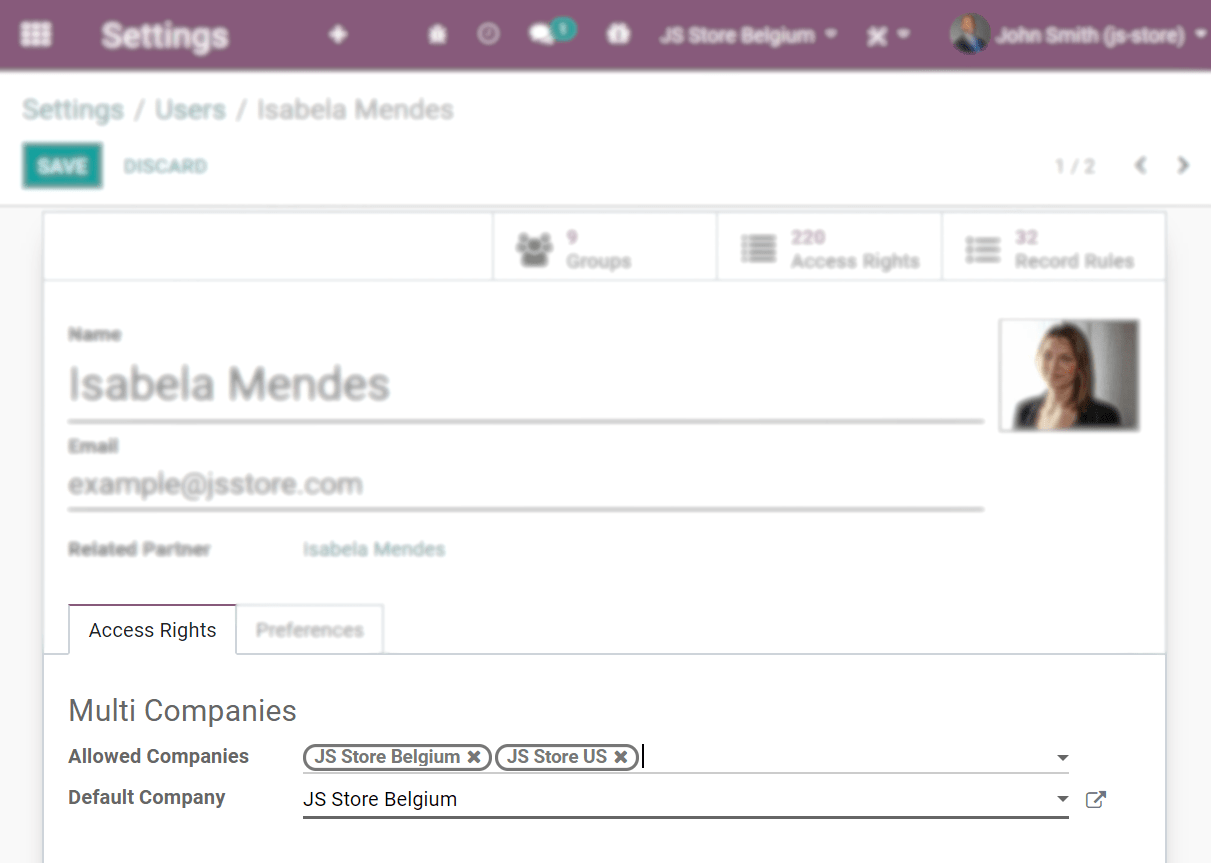
Depois que as empresas forem criadas, gerencie os Direitos de acesso dos seus funcionários para Multiempresas.
Se um usuário tiver várias empresas ativadas em sua base de dados e estiver editando um registro, a edição ocorrerá na empresa relacionada ao registro.
Exemplo: se estiver editando um pedido de venda emitido na JS Store US enquanto estiver trabalhando no ambiente da JS Store Belgium, as alterações serão aplicadas na JS Store US (a empresa da qual o pedido de venda foi emitido).
Ao criar um registro, a empresa levada em consideração é:
- A empresa atual (a que está ativa) ou,
- Nenhuma empresa está definida (em formulários de produtos e contatos, por exemplo) ou,
- O conjunto de empresas é o que está vinculado ao documento (o mesmo que se um registro estivesse sendo editado).
Formato de documentos
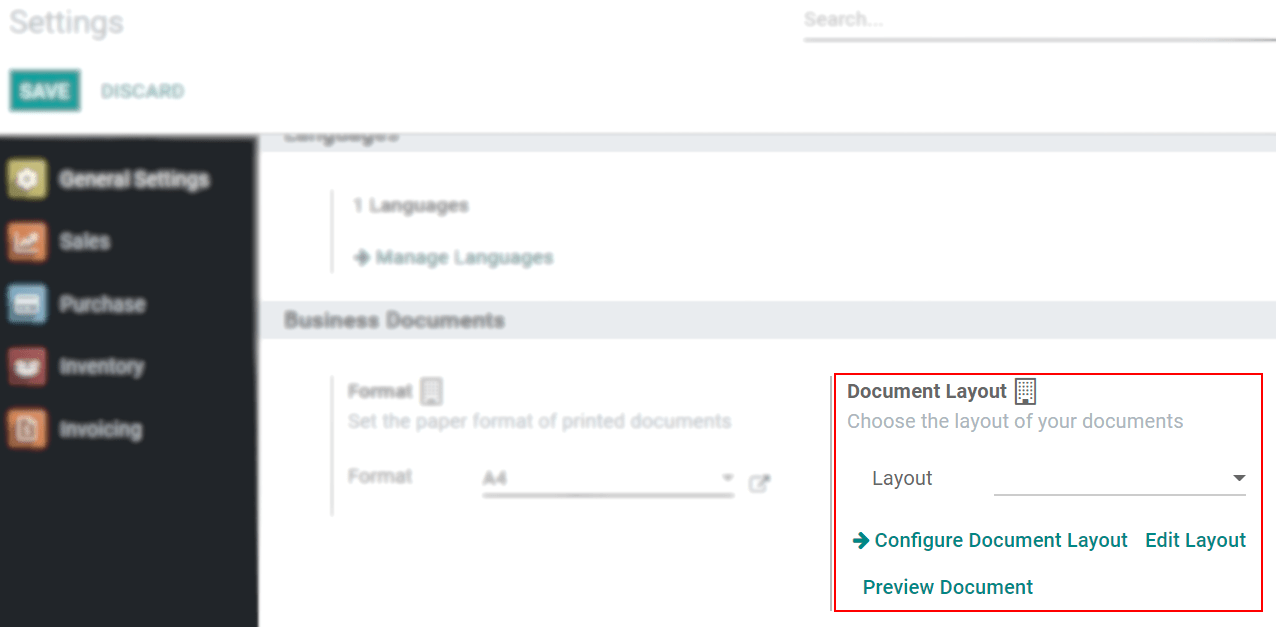
Para definir os formatos dos documentos de acordo com cada empresa, ative e selecione a respectiva empresa e, em Configurações, clique em Configurar layout do documento.
Transações entre empresas
Primeiro, certifique-se de que cada uma de suas empresas esteja definida corretamente em relação a:
- Plano de contas
- Impostos
- Posições fiscais
- Diários
- Localizações fiscais
- Listas de Preço
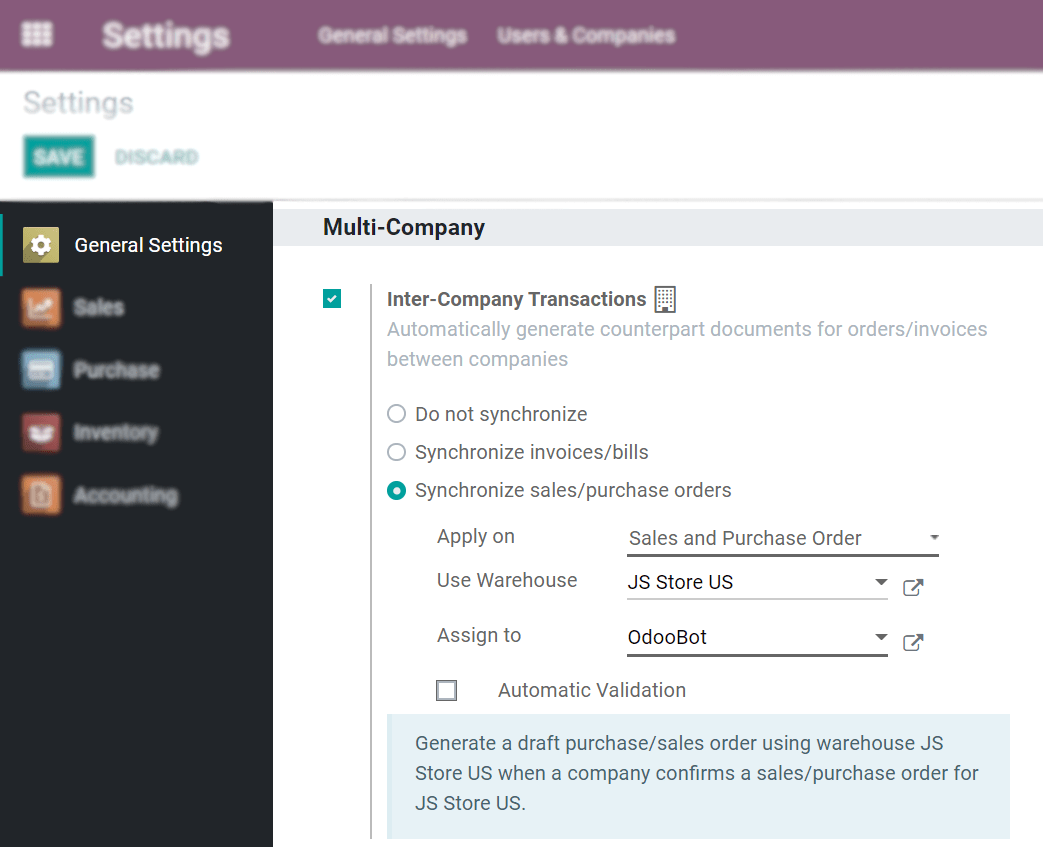
Agora, ative a opção Transações entre empresas nas Definições. Com a respectiva empresa ativada e selecionada, escolha se deseja que as operações entre empresas sejam sincronizadas a nível de fatura/boletos ou a nível de pedidos de compra/venda.
-
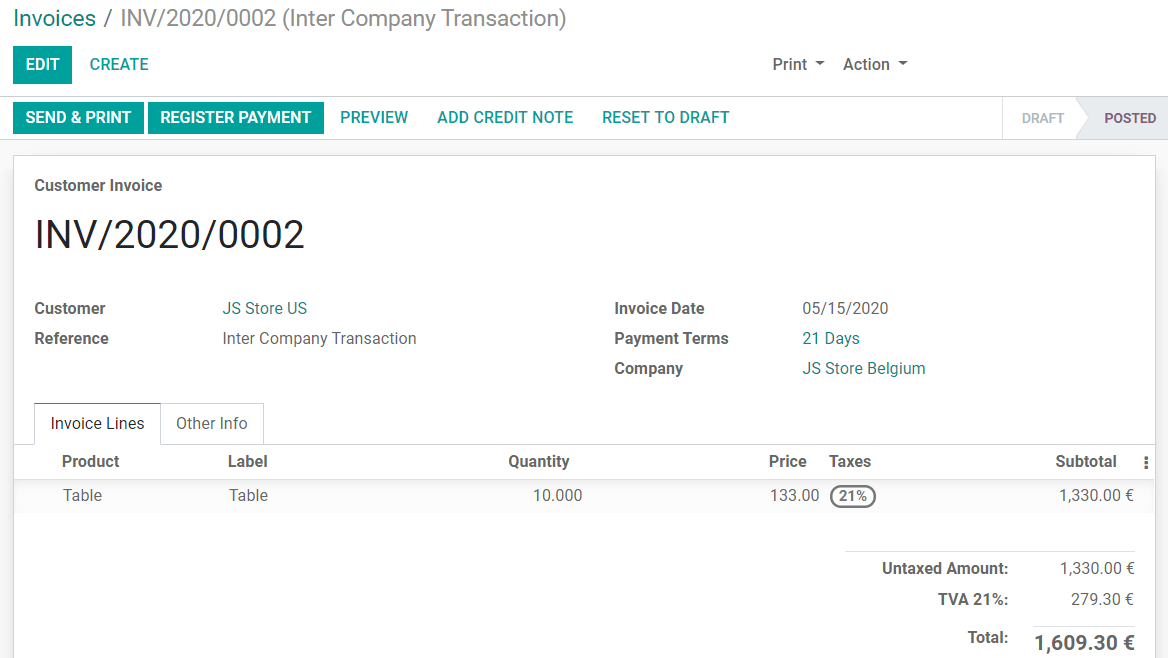
Sincronizar faturas/boletos: gera uma fatura/boleto quando uma empresa confirma uma fatura/boleto para a empresa selecionada.
Exemplo: uma fatura lançada na JS Store Bélgica, para a JS Store EUA, cria automaticamente uma conta de fornecedor na JS Store EUA, da JS Store Bélgica.
-
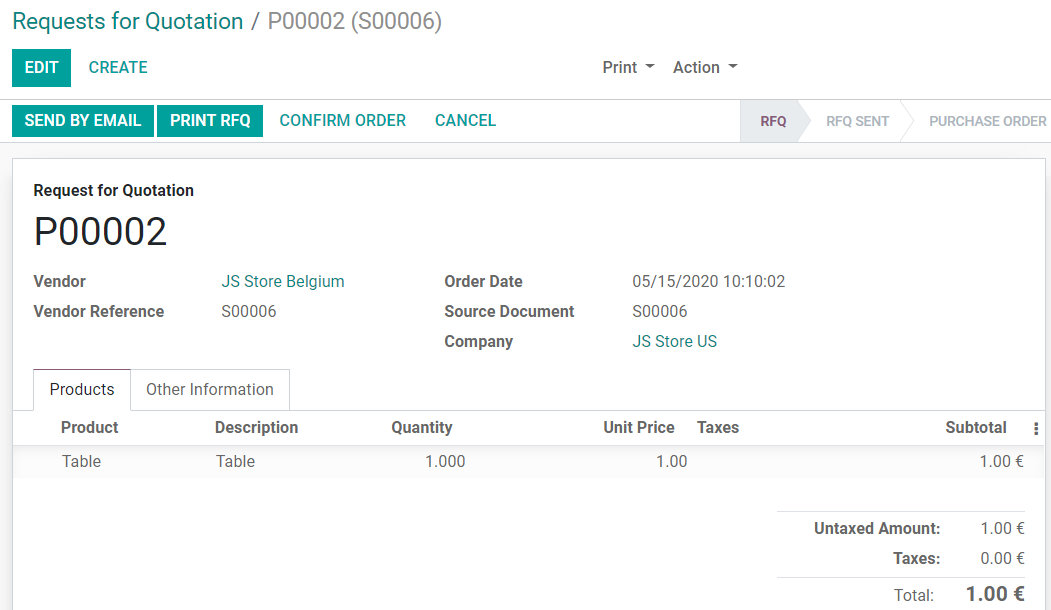
Sincronizar pedido de compra/venda: gera um rascunho de pedido de compra/venda usando o armazém da empresa selecionada quando um pedido de compra/venda é confirmado para a empresa selecionada. Se, em vez de um rascunho de pedido de compra/venda, você preferir que ele seja validado, ative a Validação automática.
Exemplo: quando um pedido de venda da JS Store US é confirmado na JS Store Belgium, um pedido de compra na JS Store Belgium é criado automaticamente (e confirmado se o recurso Validação automática estiver ativado).
Veja também
- Instruções para multiempresa
- Multi-currency system