
Impuestos
Flujo estándar de Odoo. Consulte también el procedimiento KMEE para los módulos brasileños.
Hay varios tipos de impuestos, y su uso varía mucho, esto depende principalmente de la ubicación de su empresa. Para asegurarse de que se registran correctamente, el sistema de impuestos de Odoo es compatible con todo tipo de usos y cálculos.
Impuestos predeterminados
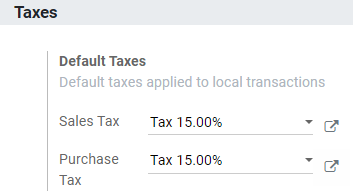
Los Impuestos predeterminados definen cuáles impuestos se seleccionan automáticamente cuando no hay ninguna otra indicación sobre qué impuesto usar. Por ejemplo, Odoo completa previamente el campo Impuestos con los impuestos predeterminados cuando se crea un nuevo producto o se añade una nueva línea en una factura.

Si desea cambiar sus impuestos predeterminados, vaya a Contabilidad -> Configuración -> Ajustes -> Impuestos -> Impuestos predeterminados, seleccione los impuestos apropiados para su impuesto de venta e impuesto de compra, y haga clic en Guardar.
Activar los impuestos sobre la venta desde la vista de lista
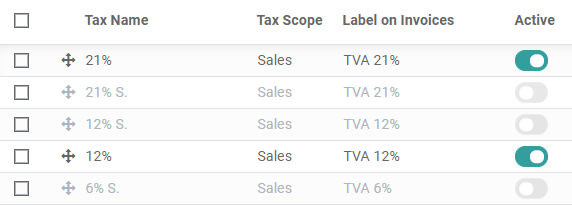
Como parte de su paquete de localización fiscal, la mayoría de los impuestos de ventas de su país ya están preconfigurados en su base de datos. Sin embargo, solo algunos de ellos están activados de forma predeterminada, de esta forma puede activar solo los que sean relevantes para su empresa.
Para activar los impuestos de venta, vaya a Contabilidad -> Configuración -> Impuestos y utilice el botón activar para activar o desactivar un impuesto.
Configuración
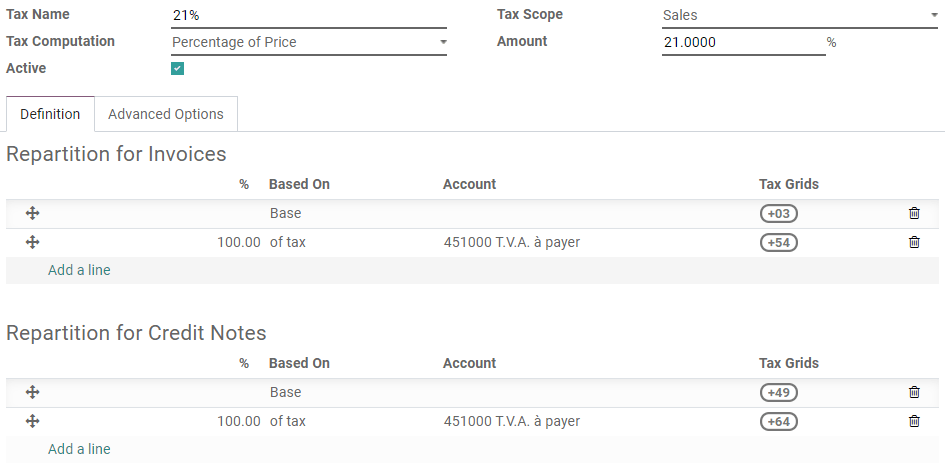
Si desea editar o crear un impuesto, vaya a Contabilidad -> Configuración -> Impuestos, abra un impuesto o haga clic en crear.
Opciones principales
Nombre del impuesto
El nombre del impuesto tal y como lo quiere mostrar a los usuarios del backend. Esta es la etiqueta que se ve mientras se editan las órdenes de venta, facturas, productos, etc.
Cálculo de impuestos
-
Grupos de impuestos
El impuesto es una combinación de varios subimpuestos. Puede agregar tantos impuestos como desee, en el orden en el que desee que se apliquen.
-
Fijo
El impuesto tiene un importe fijo en la divisa predeterminada. El importe sigue siendo el mismo, independientemente del precio de venta.
Por ejemplo, si un producto tiene un precio de venta de $1000, y aplicamos un impuesto fijo de $10. El resultado es:
Precio de venta del producto Precio sin impuestos Impuesto Total 1,000 1,000 10 1,010.00 -
Porcentaje del precio
El precio de venta es la base del impuesto: el importe del impuesto se calcula multiplicando el precio de venta por el porcentaje del impuesto.
Por ejemplo, si un producto tiene un precio de venta de $1000, y aplicamos un impuesto del 10% del precio. Tendremos entonces:
Precio de venta del producto Precio sin impuestos Impuesto Total 1,000 1,000 100 1,100.00 -
Porcentaje del precio con impuestos incluidos
El total es la base del impuesto: el importe del impuesto es un porcentaje del total.
Por ejemplo, si un producto tiene un precio de venta de $1000 y aplicamos un impuesto del 10% del precio incluido. Tendremos:
Precio de venta del producto Precio sin impuestos Impuesto Total 1,000 1,000 111.11 1,111.11
Activo
Solo se pueden agregar impuestos activos a los nuevos documentos.
Ámbito del impuesto
El ámbito del impuesto determina el uso del impuesto, lo cual también limita su visualización.
- Ventas: facturas de clientes, impuestos de productos de clientes, etc.
- Compra: facturas de proveedores, impuestos de proveedores de productos, etc.
- Ninguno
Pestaña de definición
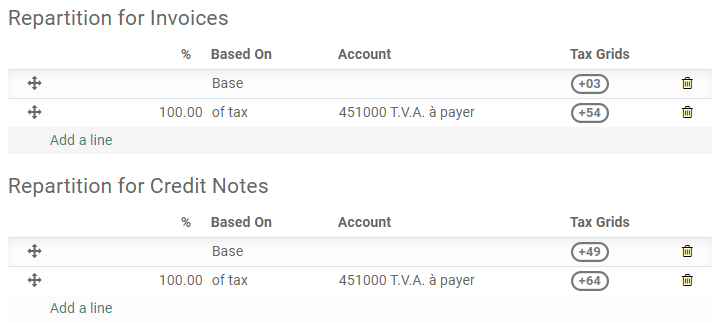
Asigne el importe de la base del impuesto o los porcentajes del impuesto calculado a varias cuentas y tablas de impuestos.
- Basado en:
- Base: el precio en la línea de factura
- % de impuesto: un porcentaje del impuesto calculado.
- Cuenta: si está definida, se registra un apunte contable adicional.
- Tablas de impuestos: se usan para generar reportes de impuestos de forma automática, de acuerdo a las normativas de su país.
Pestaña de opciones avanzadas
Etiqueta en facturas
La etiqueta del impuesto, como se muestra en cada línea de la factura en la columna impuestos. Esta es la etiqueta visible para los usuarios del frontend.
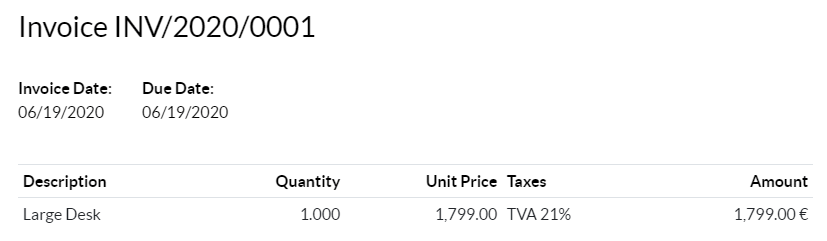
Grupo de impuestos
Seleccione a qué grupo de impuestos pertenece el impuesto. El nombre del grupo de impuestos es la etiqueta que se muestra encima de la línea total en las facturas exportadas y en los portales de clientes.
Los grupos de impuestos incluyen diferentes repeticiones del mismo impuesto. Esto puede ser útil cuando se debe registrar de forma diferente el mismo impuesto según las posiciones fiscales.
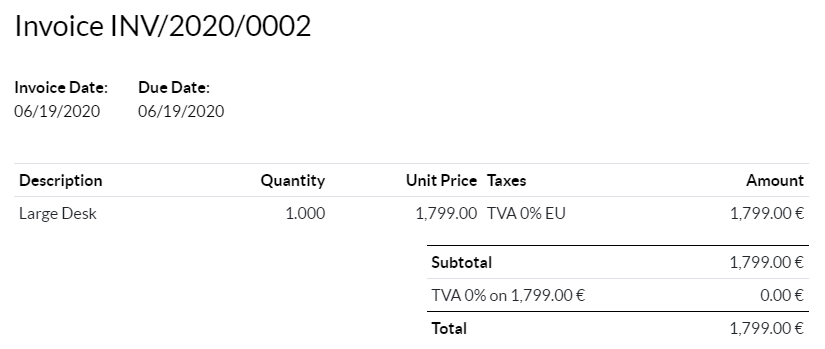
En el ejemplo anterior, vemos un impuesto del 0% para los clientes intracomunitarios en Europa. Registra importes en cuentas específicas y con tablas de impuestos específicas. Aun así, para el cliente, es un impuesto del 0%. Por eso la Etiqueta de la factura indica 0% EU, y el nombre del grupo de impuestos, sobre la línea Total, indica 0%.
Incluir en el costo analítico
Si activa esta opción, el importe del impuesto se asigna a la misma cuenta analítica que la línea de factura.
Incluido en el precio
Si activa esta opción, el total (con impuestos incluidos) es igual al precio de venta.
Total = Precio de venta = Precio calculado sin impuestos incluidos + Impuesto
Por ejemplo, un producto tiene un precio de venta de $1000, y aplicamos un impuesto del 10% del precio, que está incluido en el precio. Entonces tenemos:
| Precio de venta del producto | Precio sin impuestos | Impuesto | Total |
|---|---|---|---|
| 1,000 | 900.10 | 90.9 | 1,000.00 |
Afectación a la base de los impuestos subsecuentes
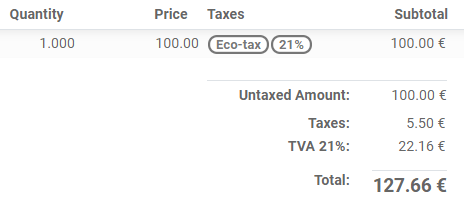
Con esta opción, el total de impuestos incluidos se convierte en la base del impuesto de los demás impuestos aplicados al mismo producto.
Puede configurar un nuevo grupo de impuestos que incluya este impuesto, o agregarlo directamente a una línea de producto.
Ver también
- Posiciones fiscales (mapeo de impuestos y cuentas)
- Precios B2B (impuestos no incluidos) y B2C (impuestos incluidos)
- TaxCloud integration (en Odoo 17 y posteriores la integración con TaxCloud quedará fuera de servicio)
- Tax return (VAT declaration)