
Cadastrar um usuário e dar só o acesso de que ele precisa
Cada pessoa entra no Odoo com o próprio usuário, e o acesso se dá por aplicativo: o que ela vê, cria e aprova. O exemplo cadastra uma vendedora que trabalha só com os próprios pedidos e clientes, sem Financeiro, Inventário nem Administração.
- Perfil: Administrador
- Área: Empresas, usuários e e-mail
- Odoo 18.0

Antes de começar
- Vale no Brasil como está: o cadastro de usuário e os acessos por aplicativo são do Odoo.
- Usuário com acesso às Definições (administrador).
- E-mail da pessoa, que é também o login dela.
Exemplo usado neste cenário
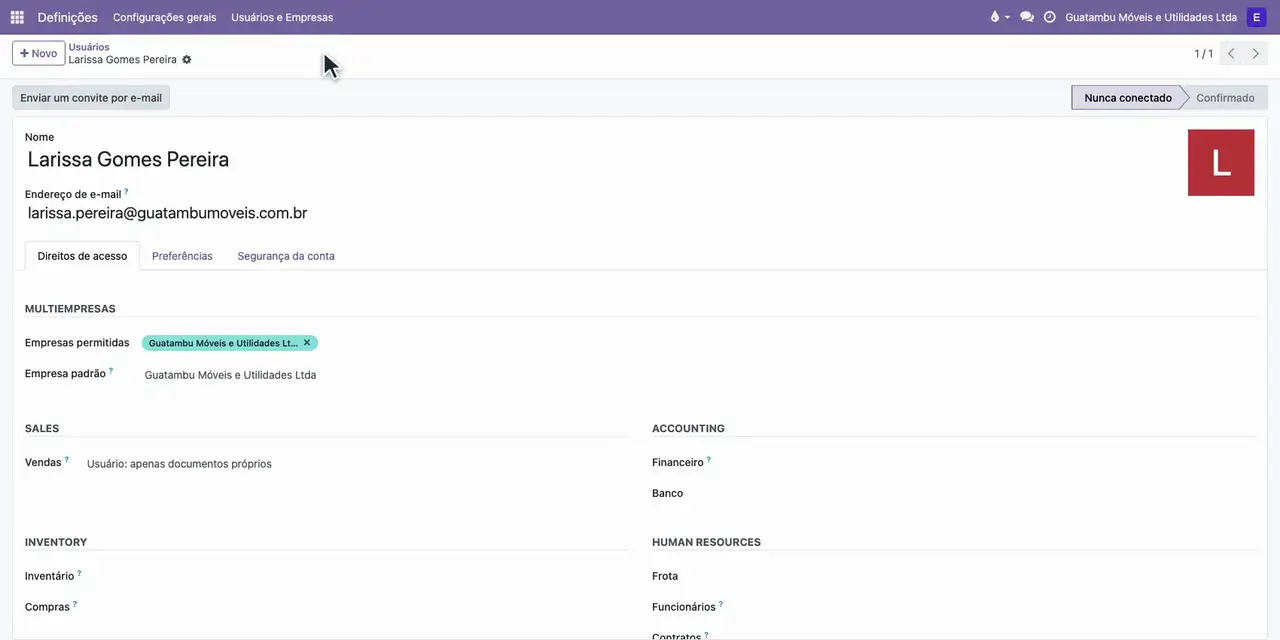
A Larissa Gomes Pereira entrou na equipe de vendas da Guatambu Móveis e Utilidades Ltda. O Eduardo cria o usuário dela com acesso às próprias vendas, sem o financeiro nem as configurações.
Passo a passo
- Abra o aplicativo Definições pelo menu de aplicativos, escolha Usuários e Empresas, Usuários e clique em Novo.
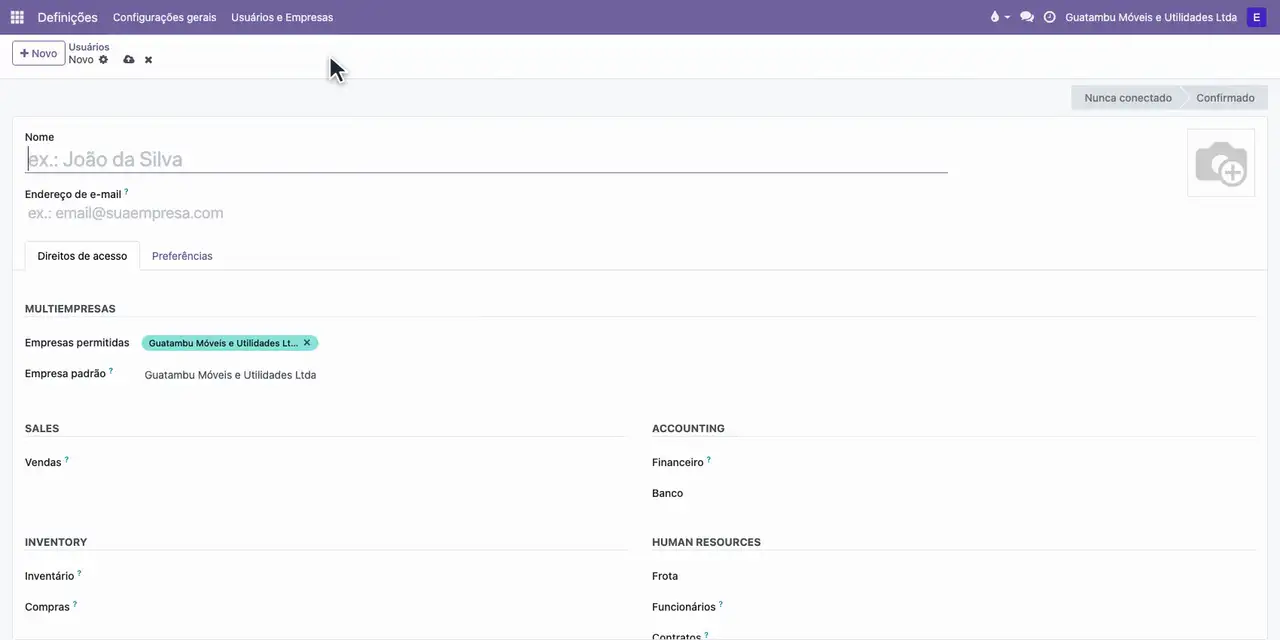
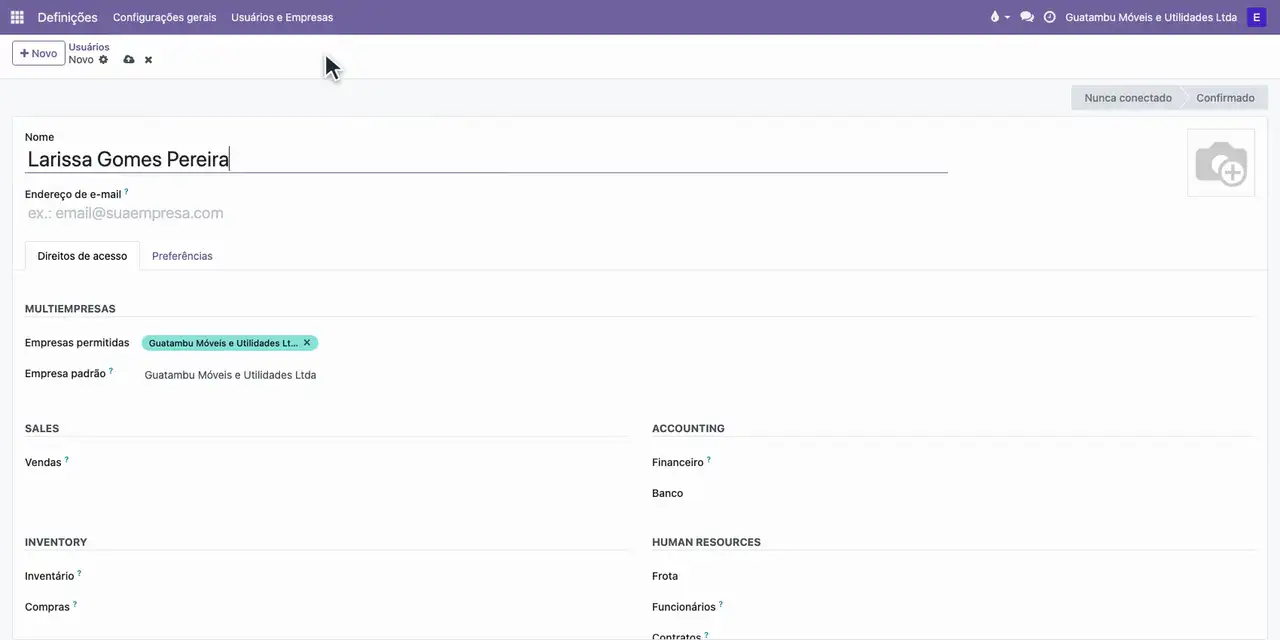
- Em Nome, digite Larissa Gomes Pereira.
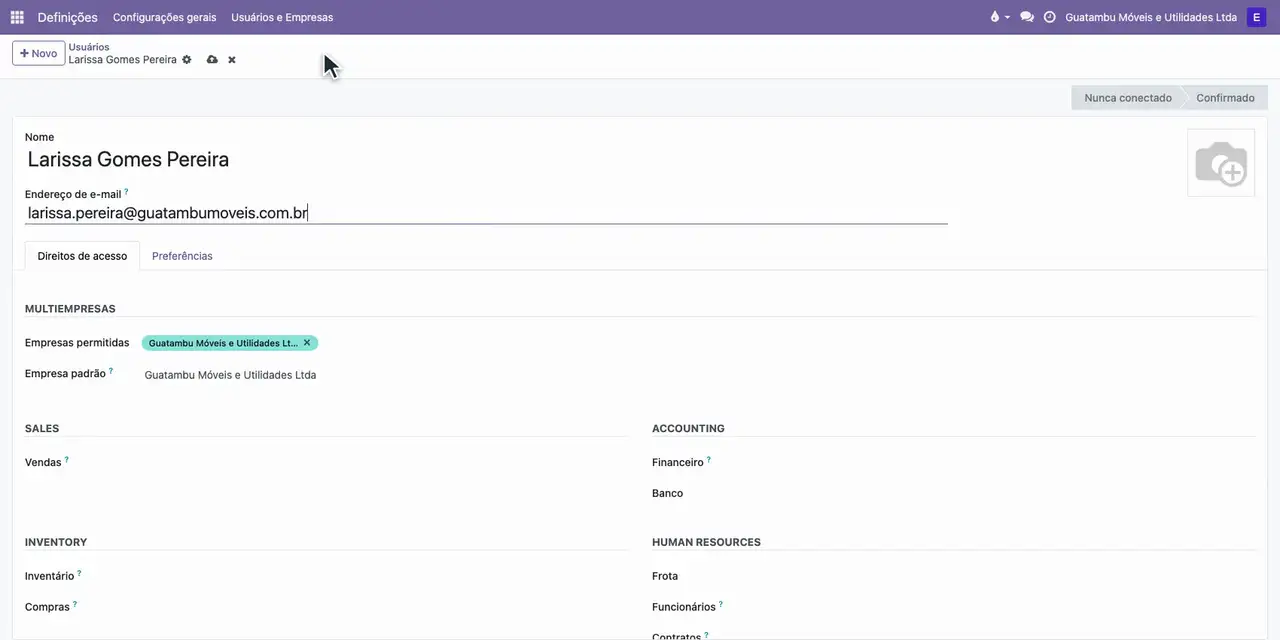
- Em Endereço de e-mail, digite larissa.pereira@guatambumoveis.com.br, que é o login dela.
- Em Vendas, escolha Usuário: apenas documentos próprios. Ela vê só os pedidos e clientes dela.
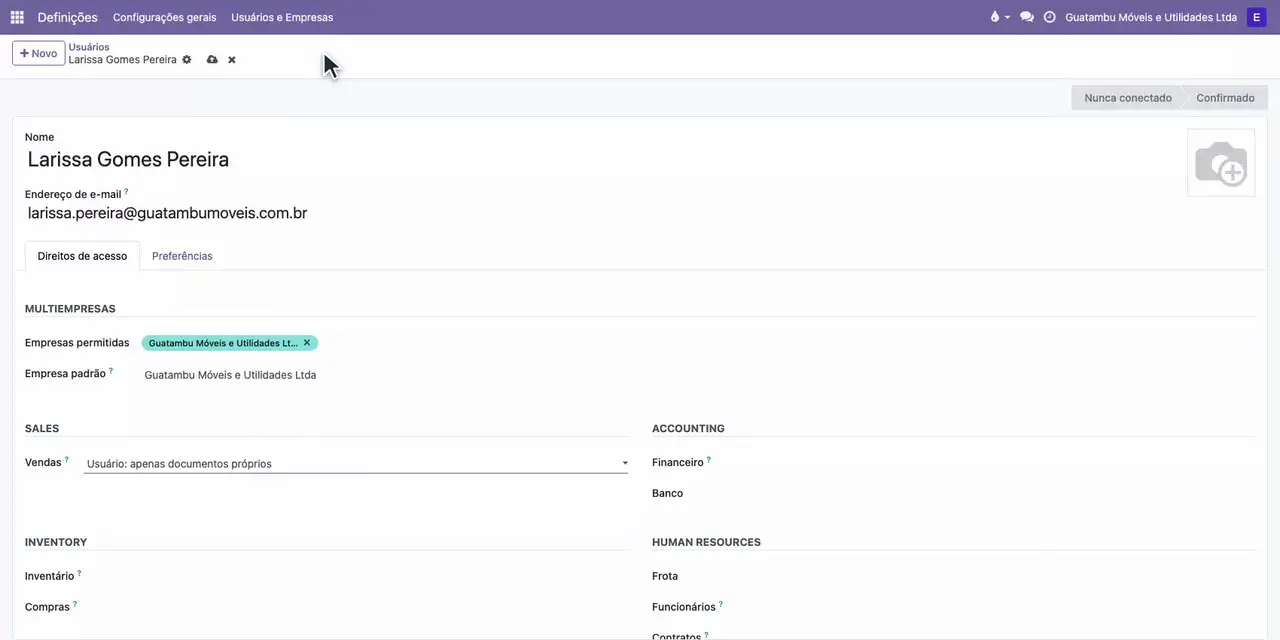
- Confira que Financeiro, Inventário e Administração ficam sem acesso.
- Salve o usuário pelo ícone de nuvem. Ele fica como Nunca conectado até o primeiro acesso.
Resultado esperado
Usuária Larissa Gomes Pereira criada com o acesso de vendedora, só com os próprios documentos, e sem Financeiro, Inventário nem Administração. No primeiro acesso ela define a senha pelo convite do Odoo.
Se houver erro
- Ao salvar, aparece que o login já existe. Já há um usuário, ativo ou arquivado, com o mesmo e-mail. Procure o usuário com o filtro Arquivado e reative-o em vez de criar outro.
- A vendedora vê os pedidos dos colegas. O acesso de Vendas ficou em Todos os documentos. Abra o usuário e, em Vendas, escolha Usuário: apenas documentos próprios.