
Configurar as alçadas de aprovação de compras e vendas por faixa de valor
O administrador cadastra, em Definições, Técnico, as alçadas de aprovação: no pedido de compra, o coordenador em qualquer valor, também a gerência financeira acima de 5.000,00 e também a diretoria acima de 20.000,00; na cotação de venda, a gerência comercial acima de 10.000,00. Cada alçada tem o aprovador, a faixa de valor e a sequência, que define quem aprova primeiro. As alçadas são as que o pedido de compra e a cotação de venda seguem em Aprovar o pedido de compra por faixa de valor e em Recusar a cotação de venda que passa da alçada do vendedor.
- Perfil: Administrador
- Área: Empresas, usuários e e-mail
- Odoo 18.0

Antes de começar
- Modo desenvolvedor ativo (abra o Odoo com ?debug=1 no endereço), que mostra o menu Técnico em Definições.
- Módulos de validação por alçada instalados para Compras e Vendas, e os aprovadores cadastrados como usuários com acesso ao aplicativo.
- Vale no Brasil como está: as alçadas valem para o total do documento, com os impostos calculados como em qualquer pedido.
Exemplo usado neste cenário
O Eduardo, administrador da Guatambu Móveis, cadastra as quatro alçadas: no pedido de compra, o André (coordenador de compras) aprova qualquer valor, a Simone (gerência financeira) entra acima de 5.000,00 e o Rodrigo Pacheco (diretoria) acima de 20.000,00; na cotação de venda, a Fernanda (gerência comercial) aprova acima de 10.000,00, com comentário.
Como os valores são calculados:
- Sem filtro em Aplicar em, a alçada do coordenador vale para qualquer pedido de compra.
- Faixas de um pedido de compra de 18.000,00: o coordenador (qualquer valor) e a gerência financeira (acima de 5.000,00) entram; a diretoria (acima de 20.000,00) não entra.
- Ordem das aprovações: a alçada de maior sequência aprova primeiro; com Aprovar por sequência, a seguinte só é liberada depois da anterior.
Passo a passo
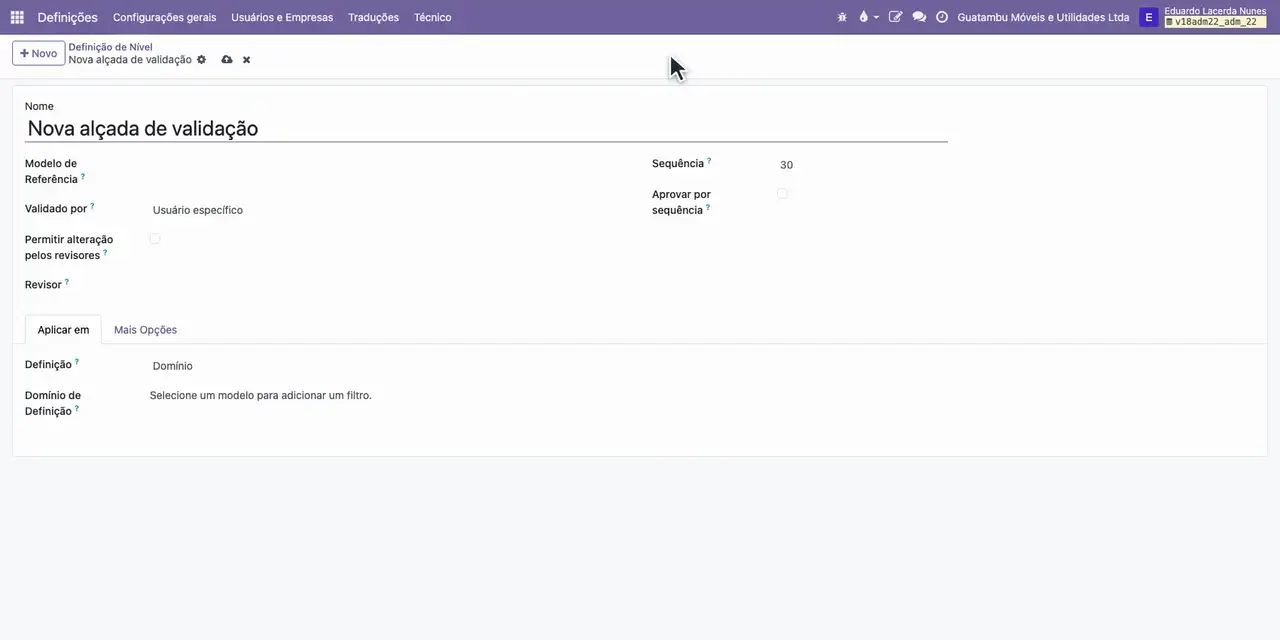
- Abra Definições, Técnico, Validações de Nível, Definição de Nível, e clique em Novo.
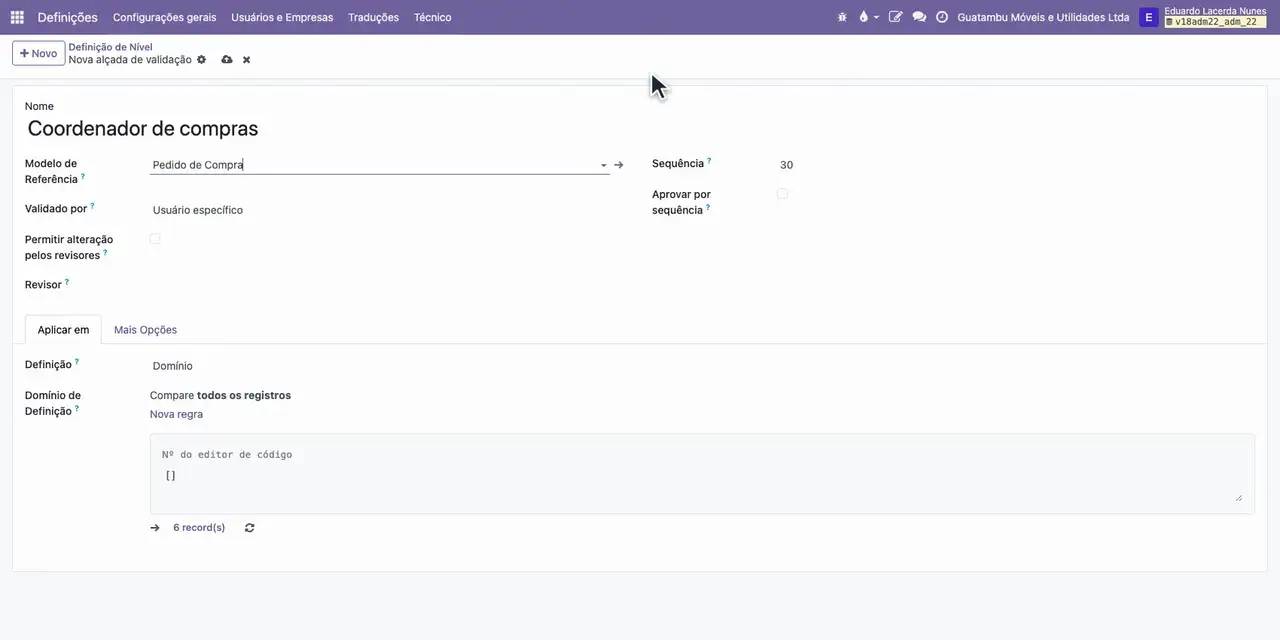
- Digite o nome Coordenador de compras e escolha o Modelo de Referência Pedido de Compra.
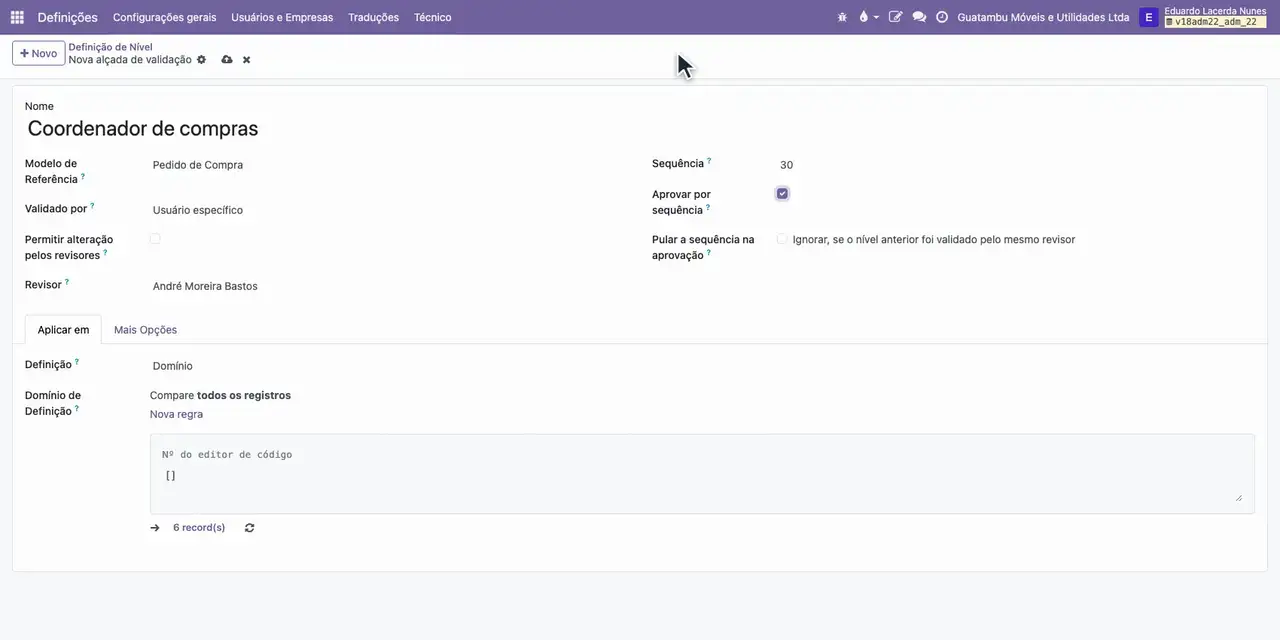
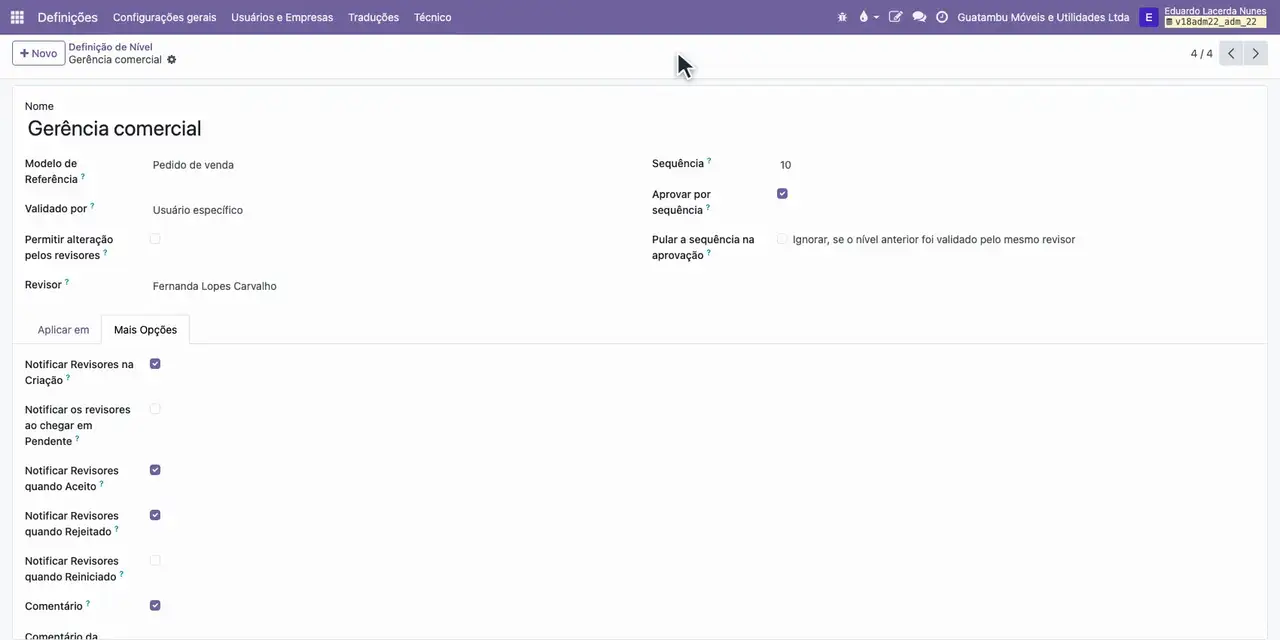
- Em Revisor, escolha André Moreira Bastos e marque Aprovar por sequência; a Sequência fica em 30.
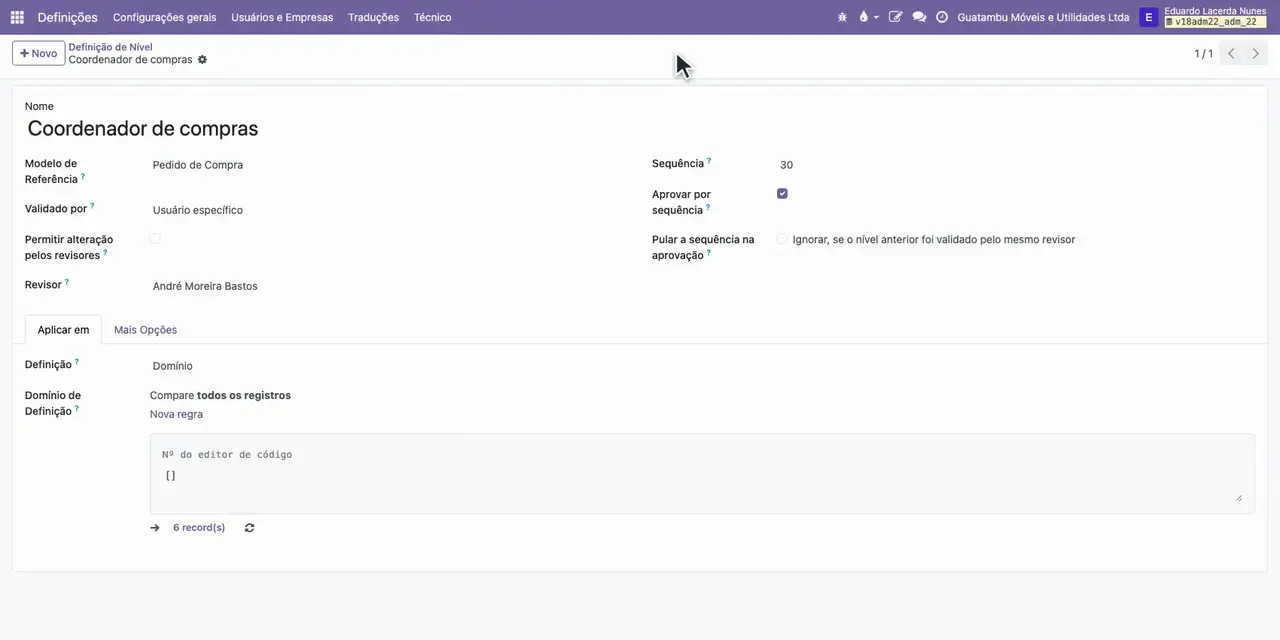
- Em Mais Opções, marque as notificações na Criação, quando Aceito e quando Rejeitado, e salve.
- Clique em Ações, Duplicar. Digite Gerência financeira, escolha o Revisor Simone Araújo Freitas e a Sequência 20.
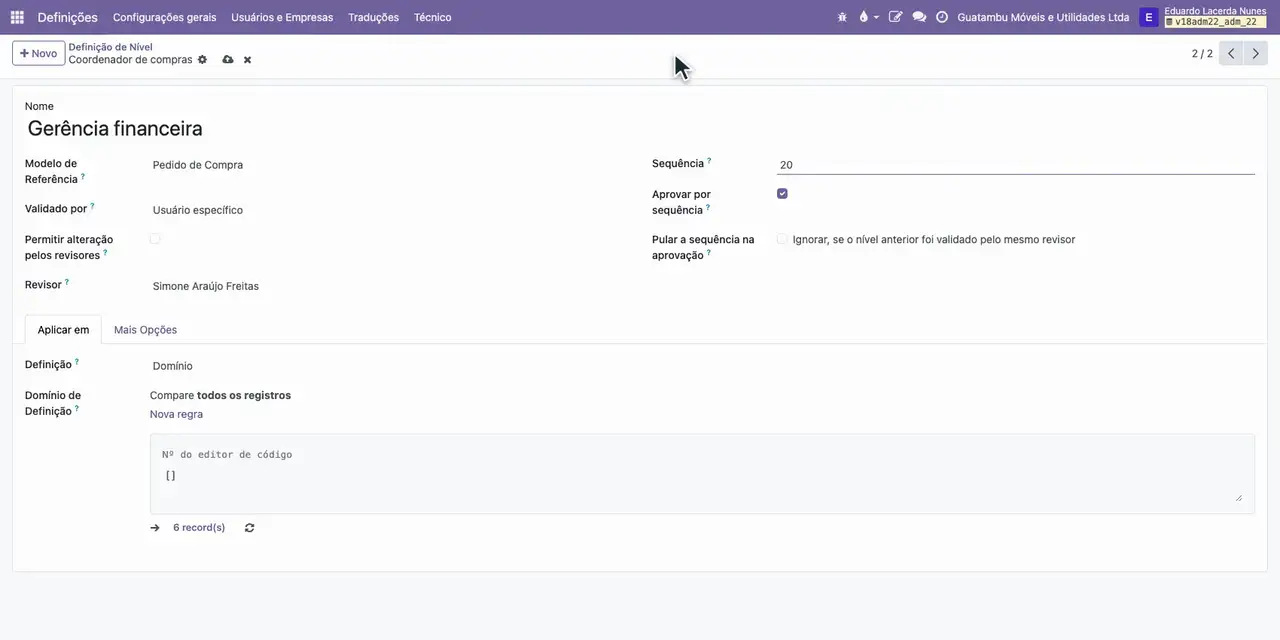
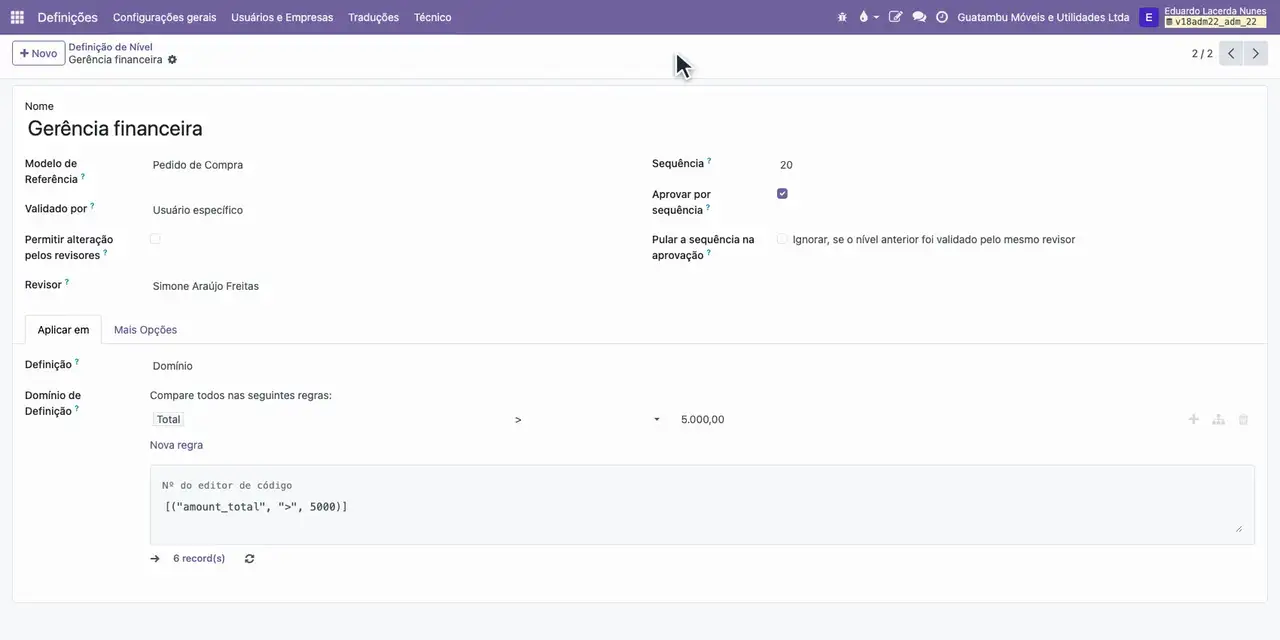
- Em Aplicar em, clique em Nova regra: campo Total, operador maior que e valor 5000. Salve.
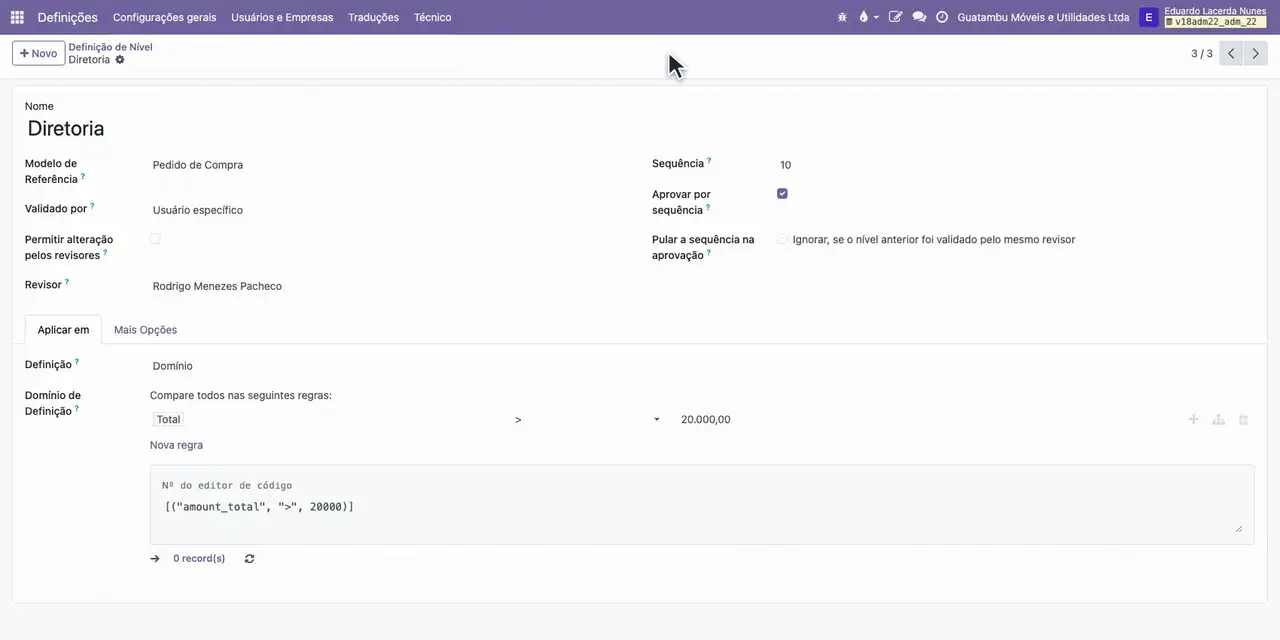
- Duplique de novo: Diretoria, Revisor Rodrigo Menezes Pacheco, Sequência 10 e filtro Total maior que 20000. Salve.
- Duplique para a venda: nome Gerência comercial, Modelo de Referência Pedido de venda e Revisor Fernanda Lopes Carvalho.
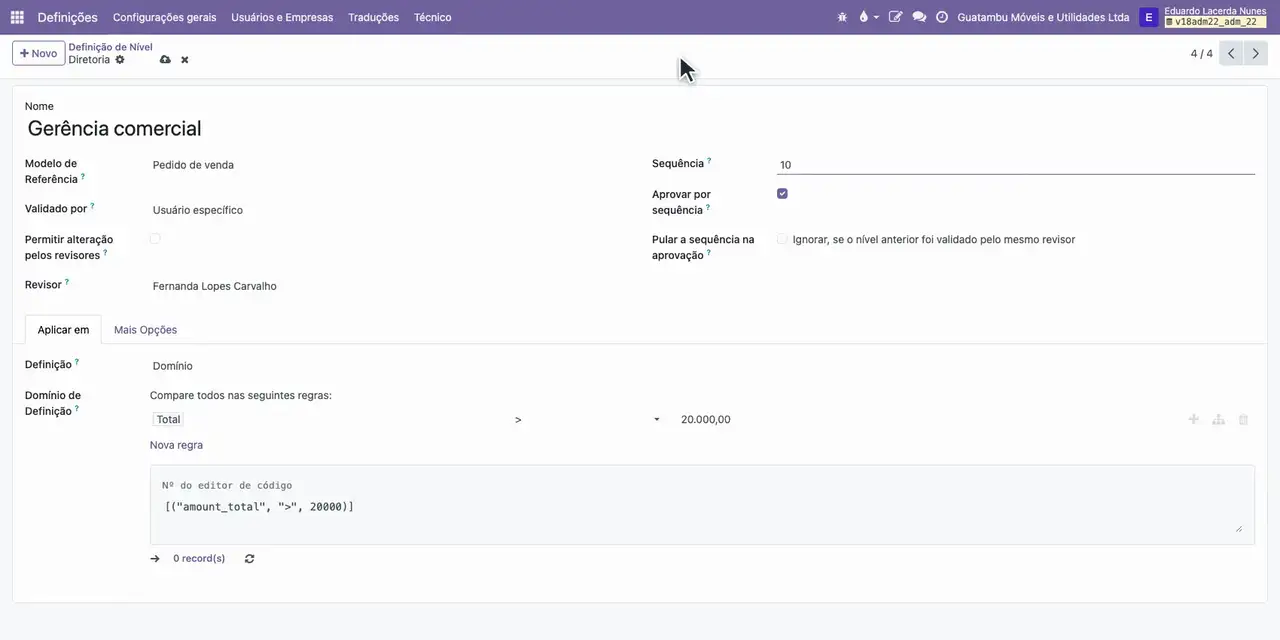
- Troque o valor do filtro para 10000, marque Comentário em Mais Opções e salve.
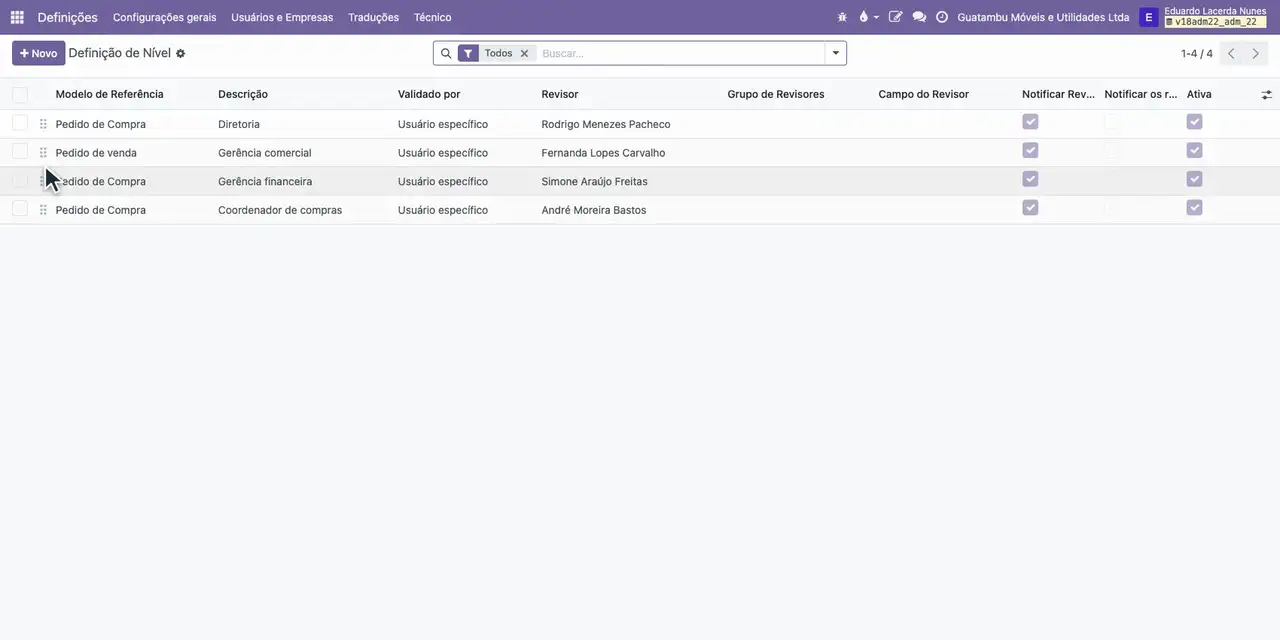
- Volte a Definição de Nível: as quatro alçadas aparecem, cada uma com o seu revisor.
Resultado esperado
Quatro alçadas cadastradas: Coordenador de compras (André), Gerência financeira (Simone) acima de 5.000,00 e Diretoria (Rodrigo Pacheco) acima de 20.000,00 no pedido de compra, e Gerência comercial (Fernanda) acima de 10.000,00 na cotação de venda.
Se houver erro
- O menu Técnico não aparece em Definições. O modo desenvolvedor está desligado. Abra o Odoo com ?debug=1 no endereço e procure o menu Técnico de novo.
- O campo Domínio de Definição pede um modelo. O Modelo de Referência ainda está em branco. Escolha Pedido de Compra ou Pedido de venda e o filtro aparece.
- A alçada duplicada fica com duas regras no filtro. A cópia já traz o filtro da alçada anterior e foi clicado Nova regra de novo. Na regra que já está em Aplicar em, troque só o valor, sem clicar em Nova regra.
- A aprovação não segue a ordem esperada. A sequência das alçadas está invertida: a de maior número aprova primeiro. Ajuste a Sequência de cada alçada e marque Aprovar por sequência.