
Configurar a operação padrão de vendas e a operação de retorno
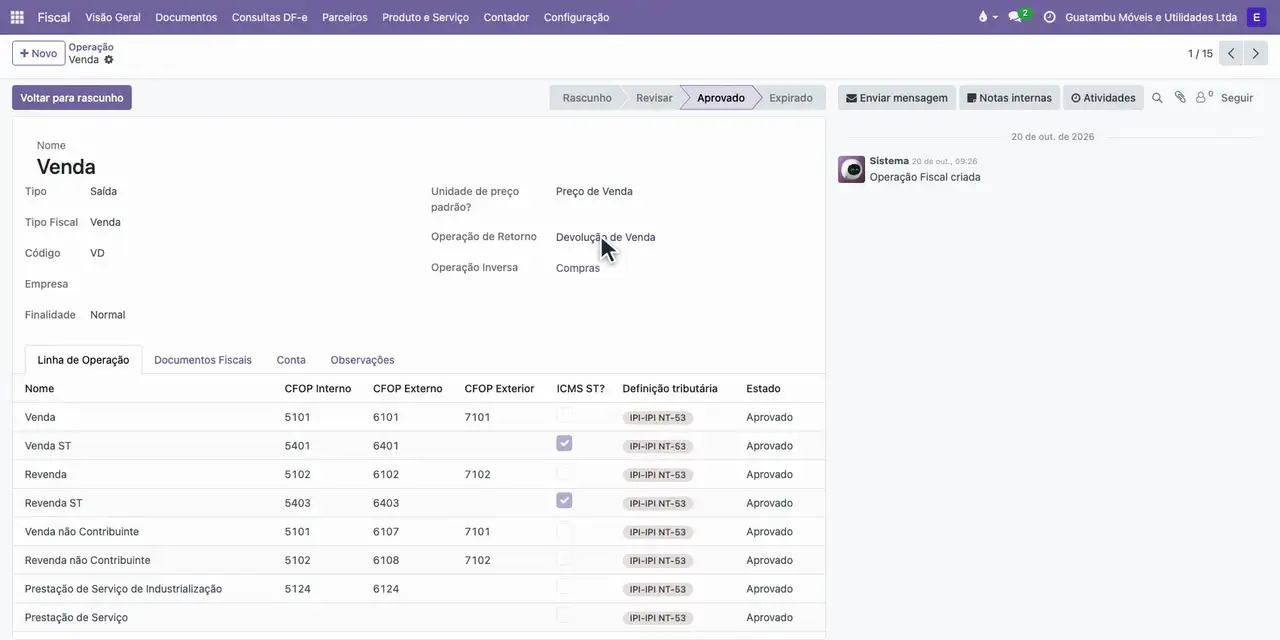
A operação Venda passa a ser a operação padrão de vendas da empresa, com a Devolução de Venda como operação de retorno. O pedido de venda já nasce com a operação Venda, a fatura criada a partir dele também, e a nota sai com a natureza da operação Venda.
- Perfil: Administrador
- Área: Tributação e operações fiscais
- Odoo 18.0
Antes de começar
- Operação Venda aprovada.
- Cliente e produto de revenda cadastrados.
- Vale no Brasil com configuração: a operação padrão de vendas e a operação de retorno são cadastradas conforme a natureza das vendas da empresa.
Exemplo usado neste cenário
A Guatambu Móveis vende pelo aplicativo Vendas uma mesa de escritório em aço de 1.000,00 para a Escola Corruíra Ltda, de São Paulo, não contribuinte do ICMS.
Como os valores são calculados:
- CFOP 5102: venda de mercadoria adquirida de terceiros dentro do estado (tabela de CFOP do Convênio SINIEF s/nº de 1970).
- A natureza da operação da nota é o nome da operação, Venda, e a finalidade 1 é a da nota normal.
Passo a passo
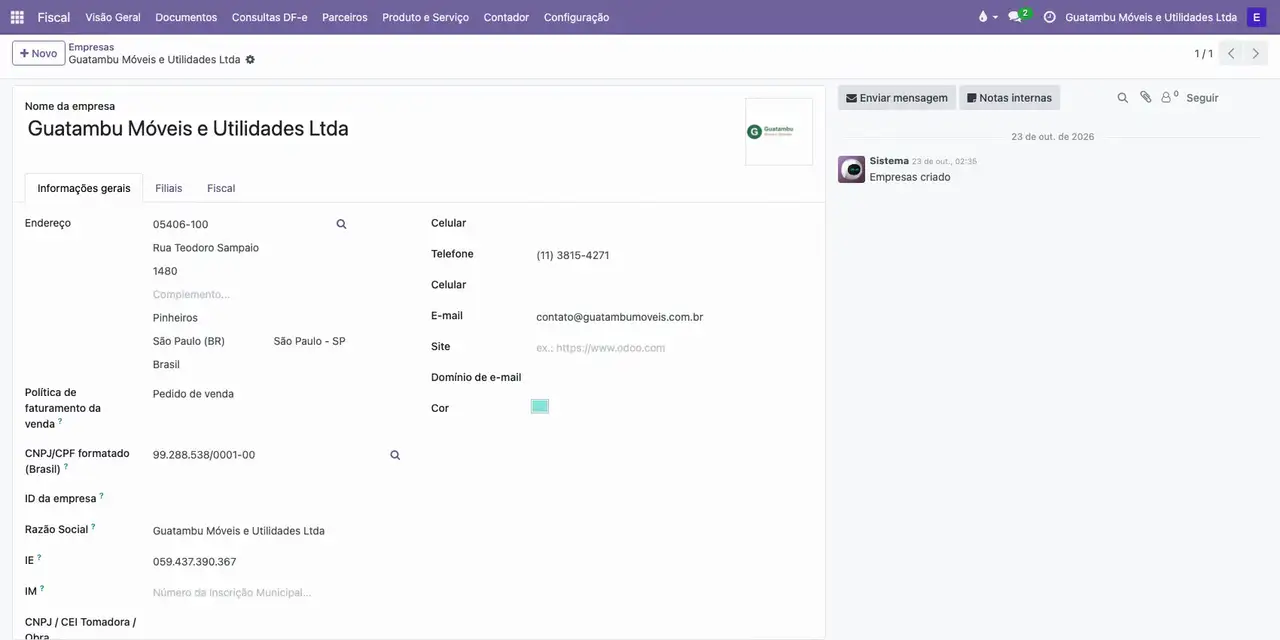
- Em Fiscal, Parceiros, Empresa, abra a Guatambu, aba Fiscal, subaba Vendas: escolha Venda como Operação Fiscal Padrão de Vendas e salve.
- Em Configuração, Operação, abra a Venda: tipo Saída, finalidade Normal e Devolução de Venda como operação de retorno.
- Em Vendas, clique em Novo e escolha a Escola Corruíra: em Outras informações, a operação já vem Venda.
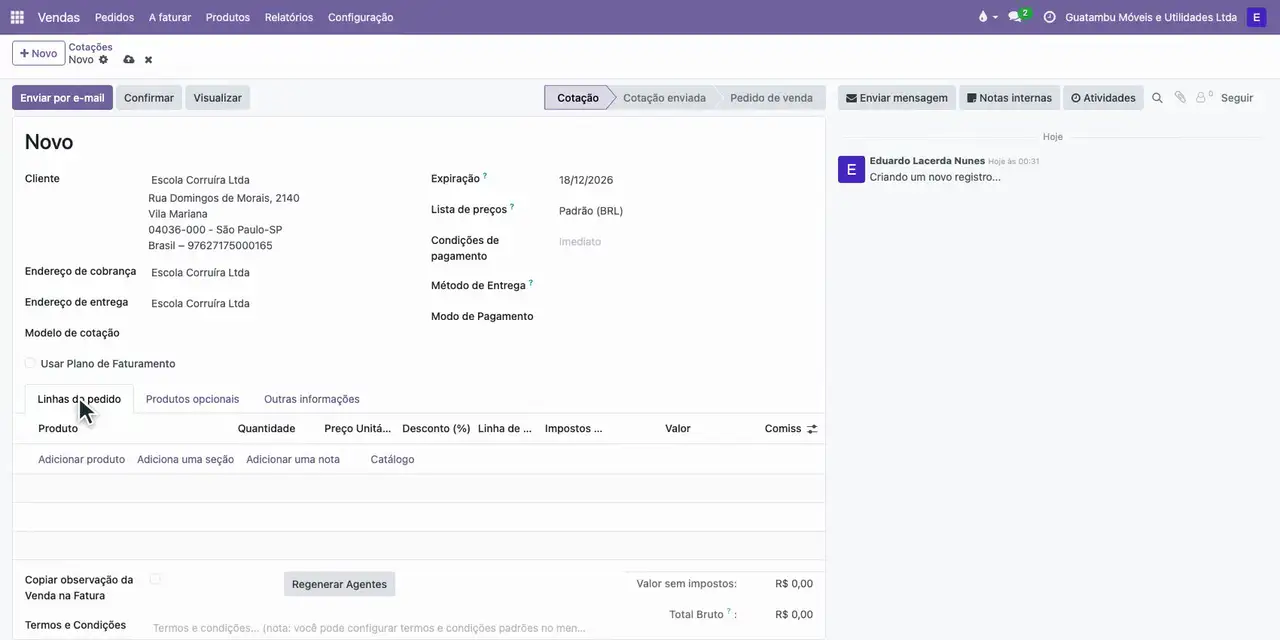
- Adicione a mesa de escritório a 1.000,00: o item recebe a linha de operação.
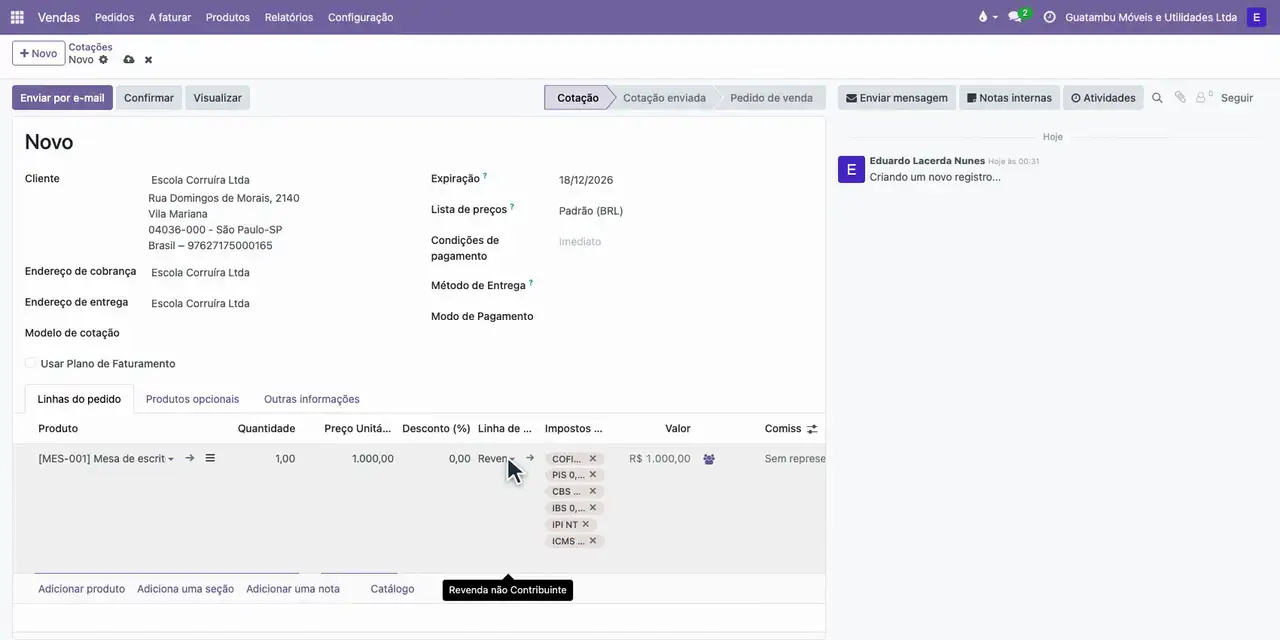
- Clique em Confirmar e em Criar fatura: ela herda a operação Venda.
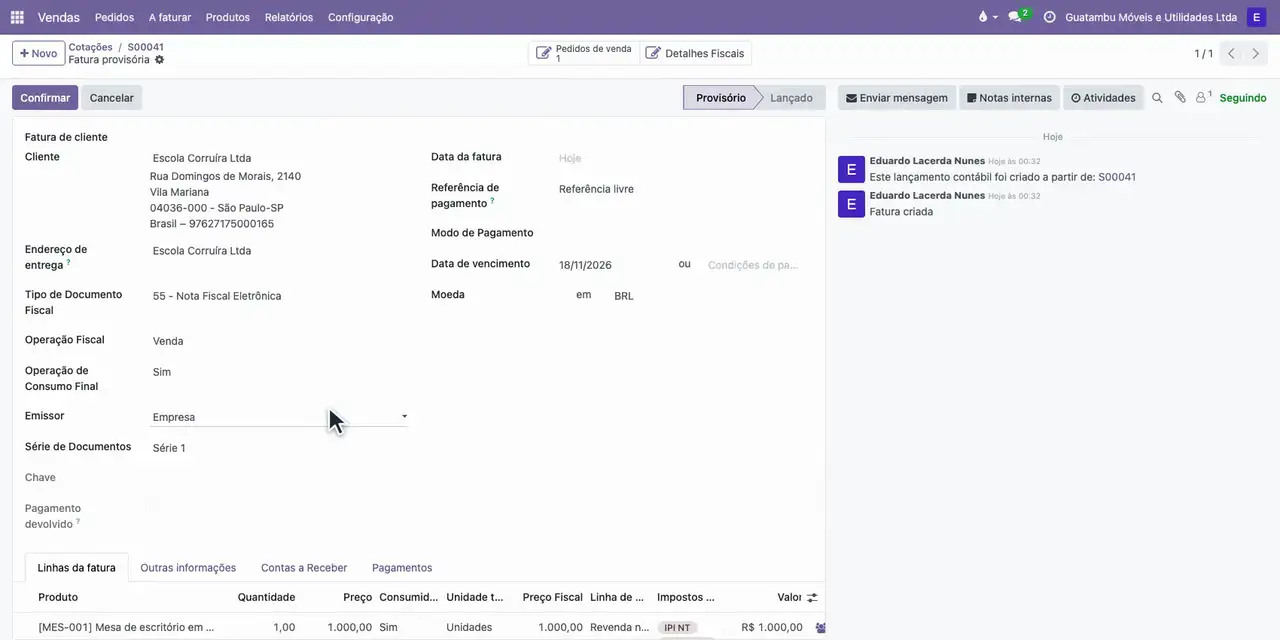
- Clique em Confirmar: o Odoo gera e assina o XML.
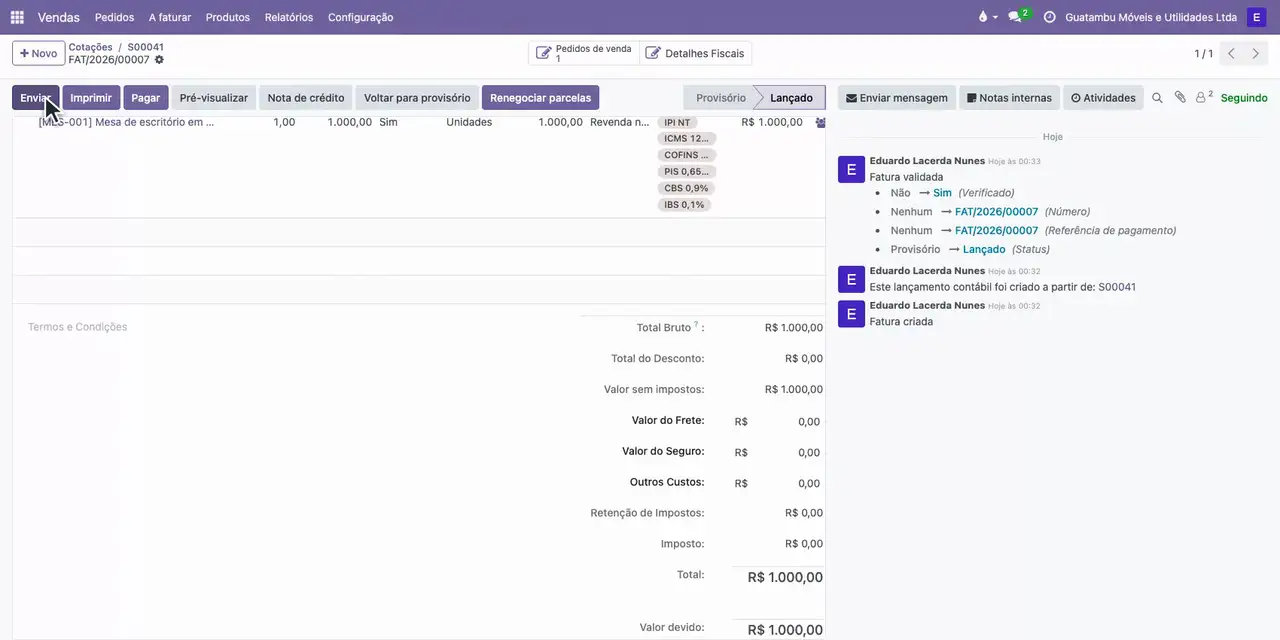
- Em Detalhes Fiscais, veja o número e a situação da NF-e.
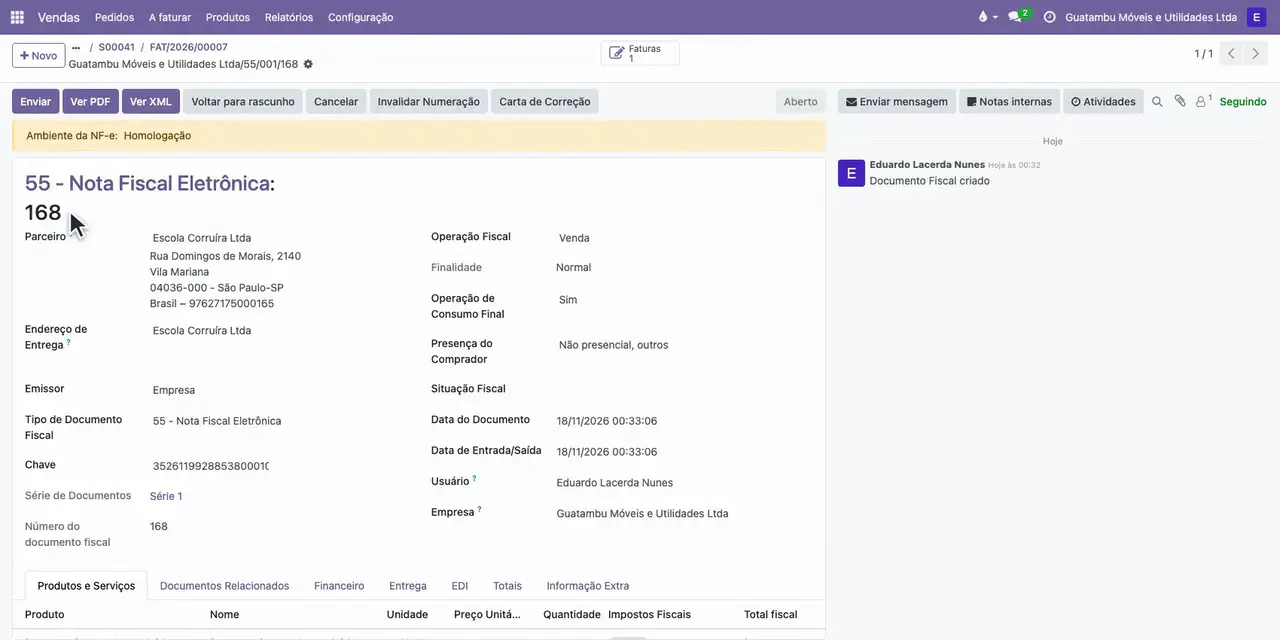
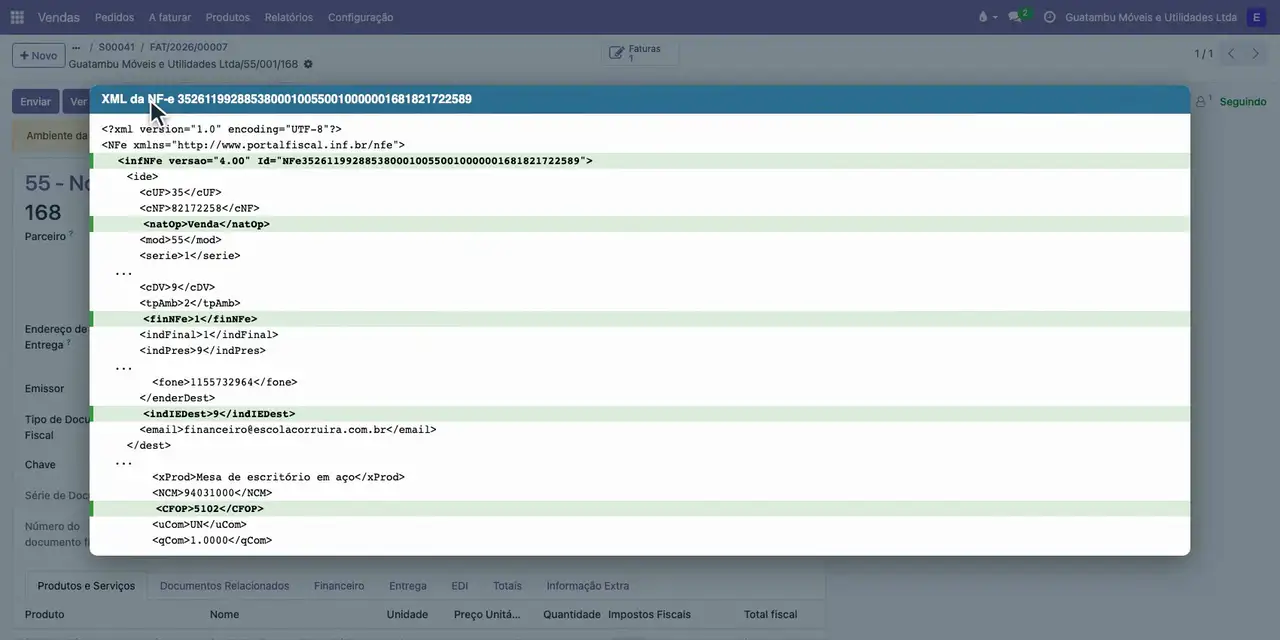
- Clique em Ver XML: natureza da operação Venda, finalidade 1 (normal), CFOP 5102 e destinatário não contribuinte.
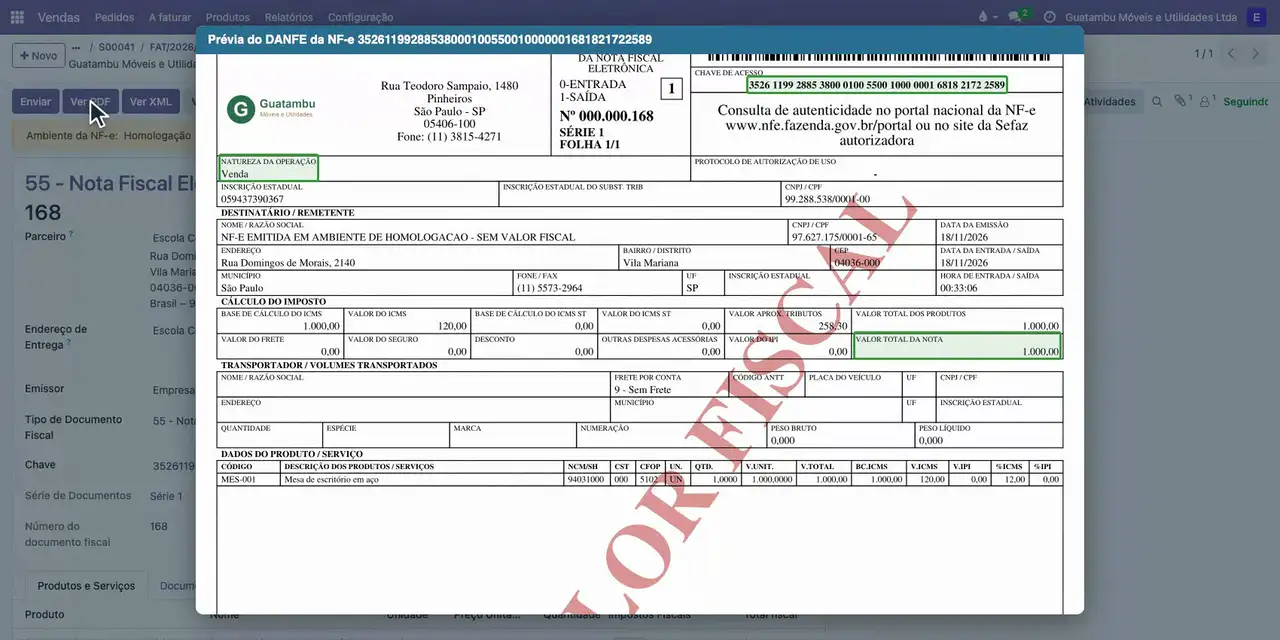
- Clique em Ver PDF: o DANFE traz a natureza da operação.
Resultado esperado
Com a operação padrão de vendas na empresa, o pedido e a fatura já nascem com a operação Venda: o XML traz a natureza da operação Venda (natOp), a finalidade 1, normal (finNFe), e o CFOP 5102.
Se houver erro
- O pedido de venda vem sem operação fiscal. A empresa está sem a operação fiscal padrão de vendas. Preencha a Operação Fiscal Padrão de Vendas na aba Fiscal da empresa, subaba Vendas.