
Criar uma linha de venda para cliente isento de inscrição estadual
Para clientes contribuintes isentos de inscrição estadual, a operação Venda ganha a linha Revenda Isento, com contribuinte 2, os CFOP interno e externo e a regra do IPI. A nota para o cliente isento sai com o indicador 2 e sem inscrição estadual.
- Perfil: Analista fiscal
- Área: Tributação e operações fiscais
- Odoo 18.0
Antes de começar
- Cliente com o perfil Isento de pessoa jurídica (Contribuinte do ICMS igual a 2) e a inscrição estadual em branco.
- Usuário com o perfil Analista fiscal, com acesso de gerente da localização fiscal: cria linhas de operação e aprova operações e regras.
- Vale no Brasil com configuração: o contribuinte isento de inscrição estadual (indicador 2 da NF-e) é cadastrado no perfil do cliente, e a linha da operação com os CFOP e a regra do IPI é cadastrada conforme o enquadramento da empresa.
Exemplo usado neste cenário
A Guatambu Móveis vende uma mesa de escritório em aço de 1.000,00 para o Instituto Embiruçu de Arte e Cultura, de São Paulo, contribuinte isento de inscrição estadual.
Como os valores são calculados:
- indIEDest (indicador de contribuinte do destinatário) 2: contribuinte isento de inscrição no cadastro de contribuintes do ICMS (Manual de Orientação do Contribuinte da NF-e).
- CFOP 5102: venda de mercadoria adquirida de terceiros dentro do estado (tabela de CFOP do Convênio SINIEF s/nº de 1970).
Passo a passo
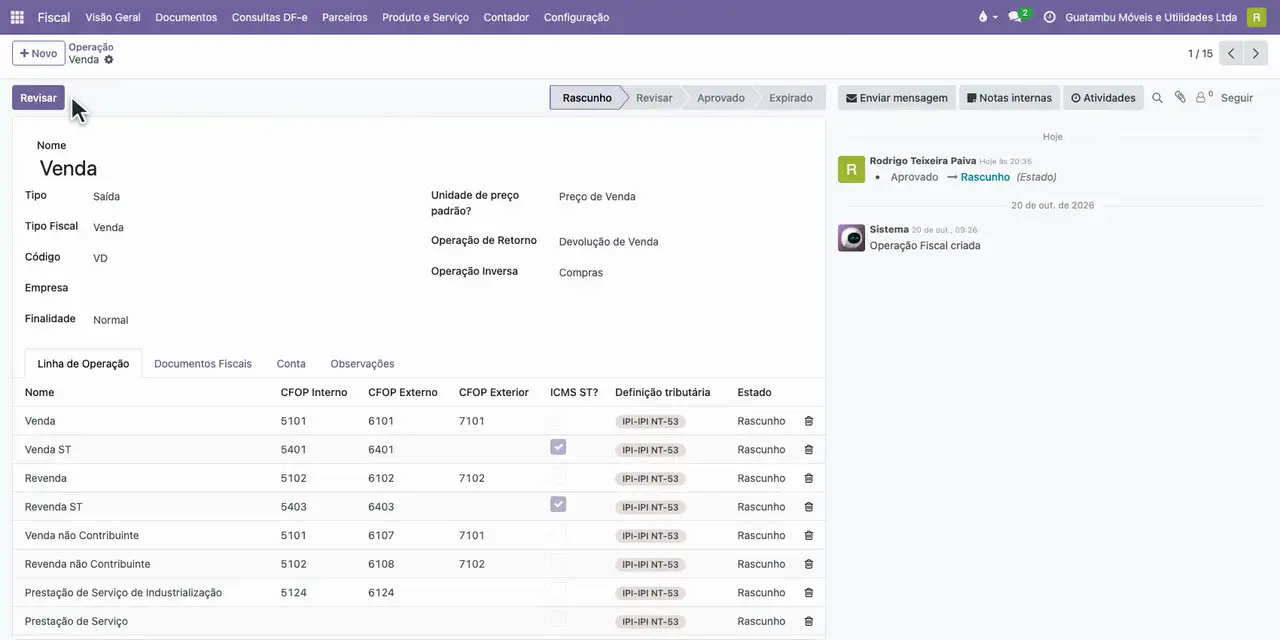
- Em Fiscal, Configuração, Operação, abra a Venda e volte para rascunho.
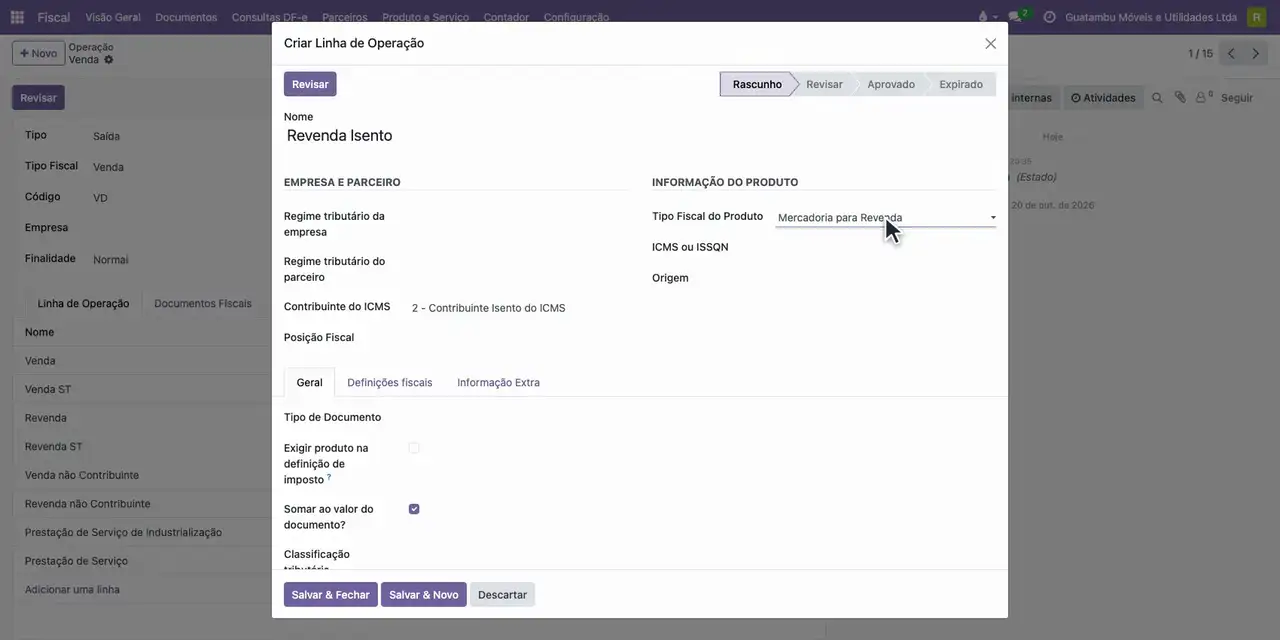
- Adicione a linha Revenda Isento: contribuinte 2 (isento), mercadoria para revenda.
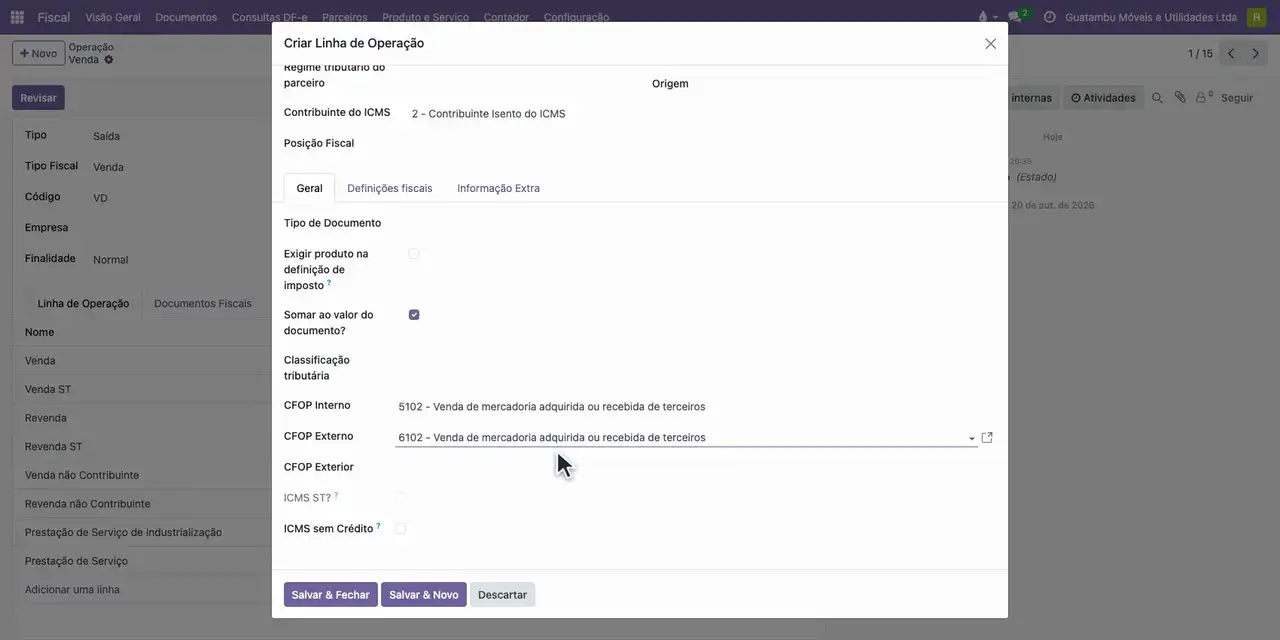
- CFOP: 5102 dentro do estado e 6102 fora dele.
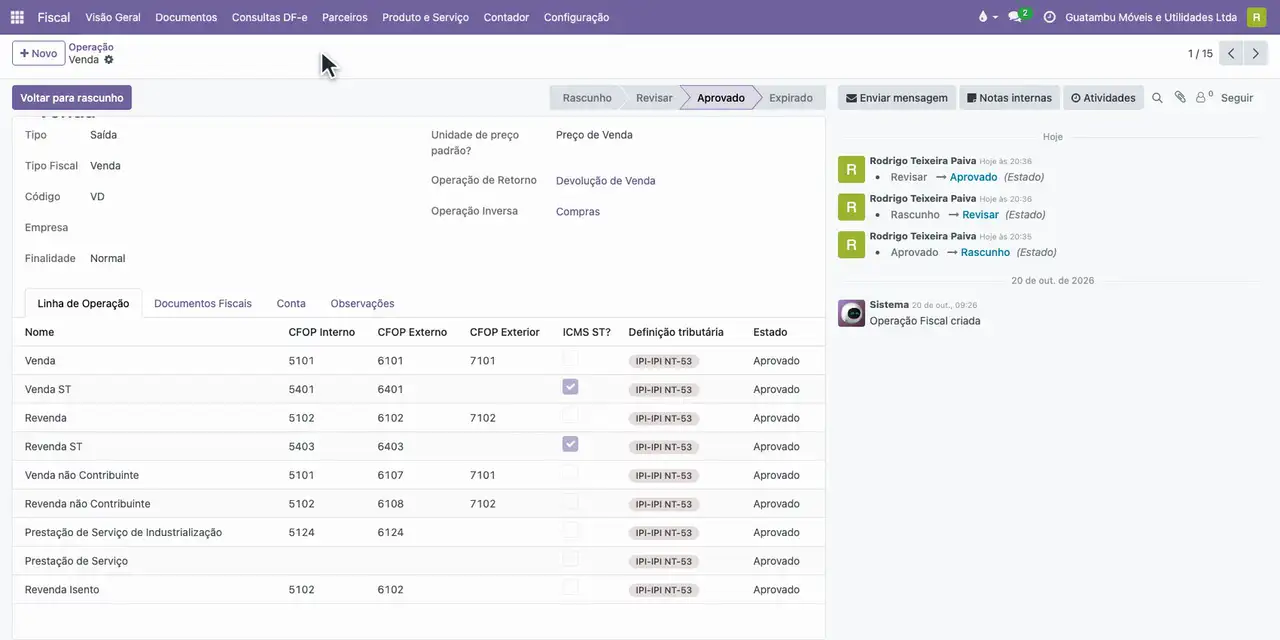
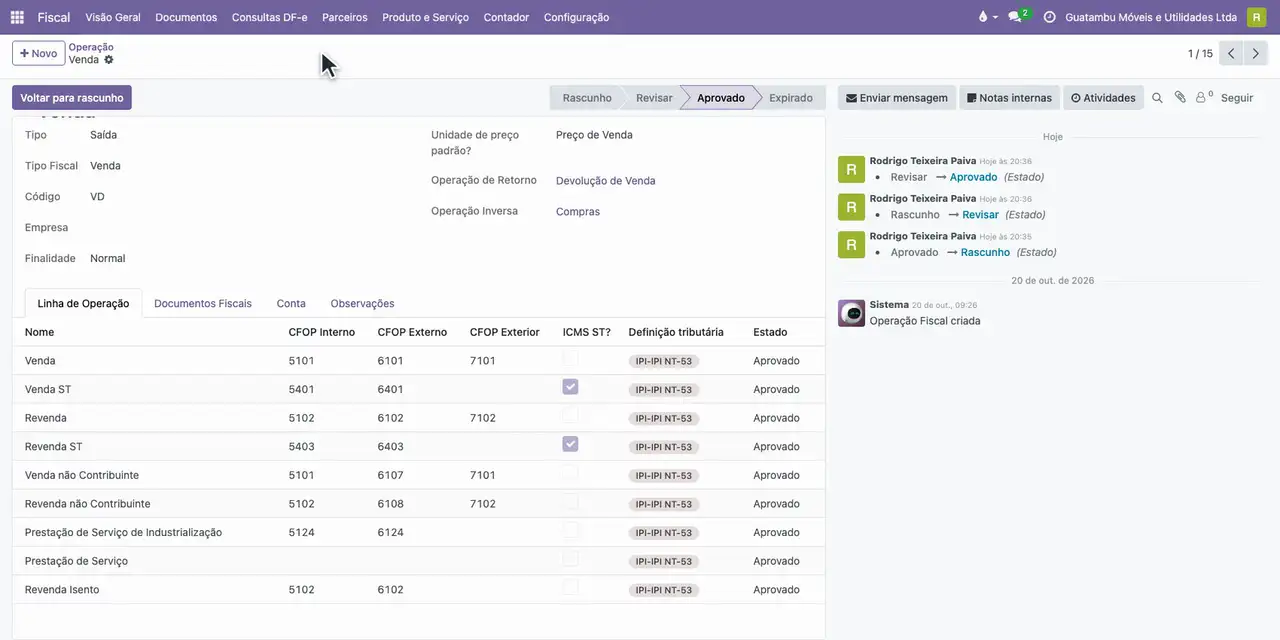
- Em Definições fiscais, adicione a regra do IPI NT (CST 53), revise e aprove.
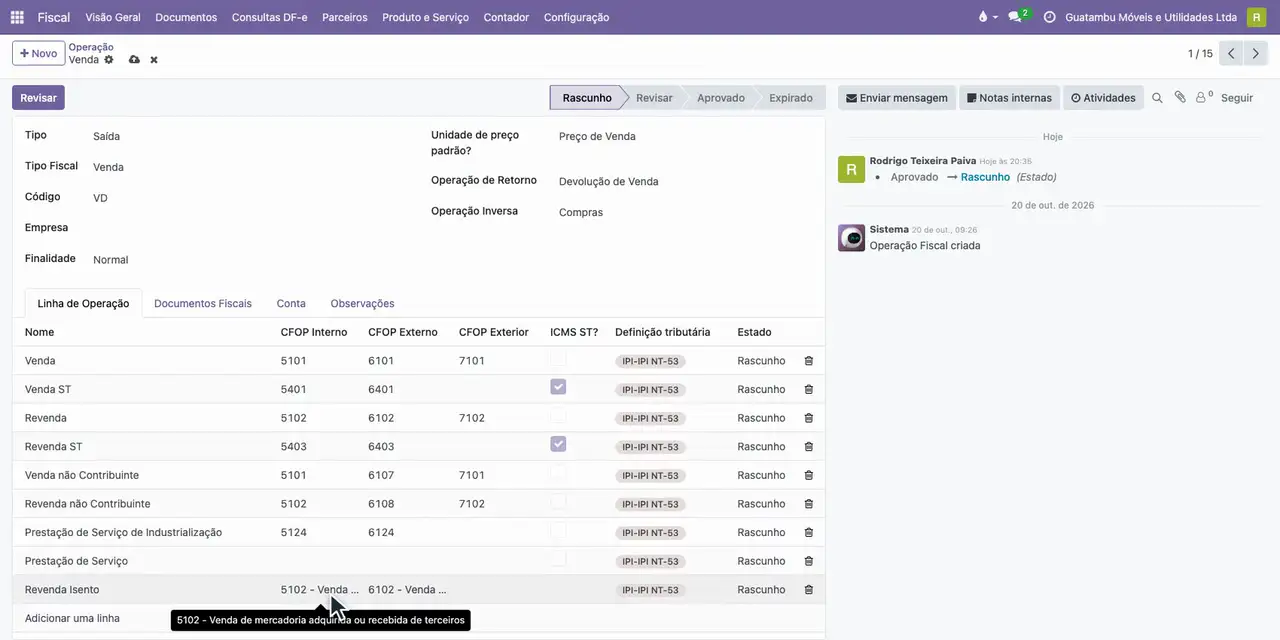
- Revise e aprove a operação.
- Fatura do Instituto Embiruçu (perfil Isento) com a mesa de escritório: o item recebe a linha Revenda Isento.
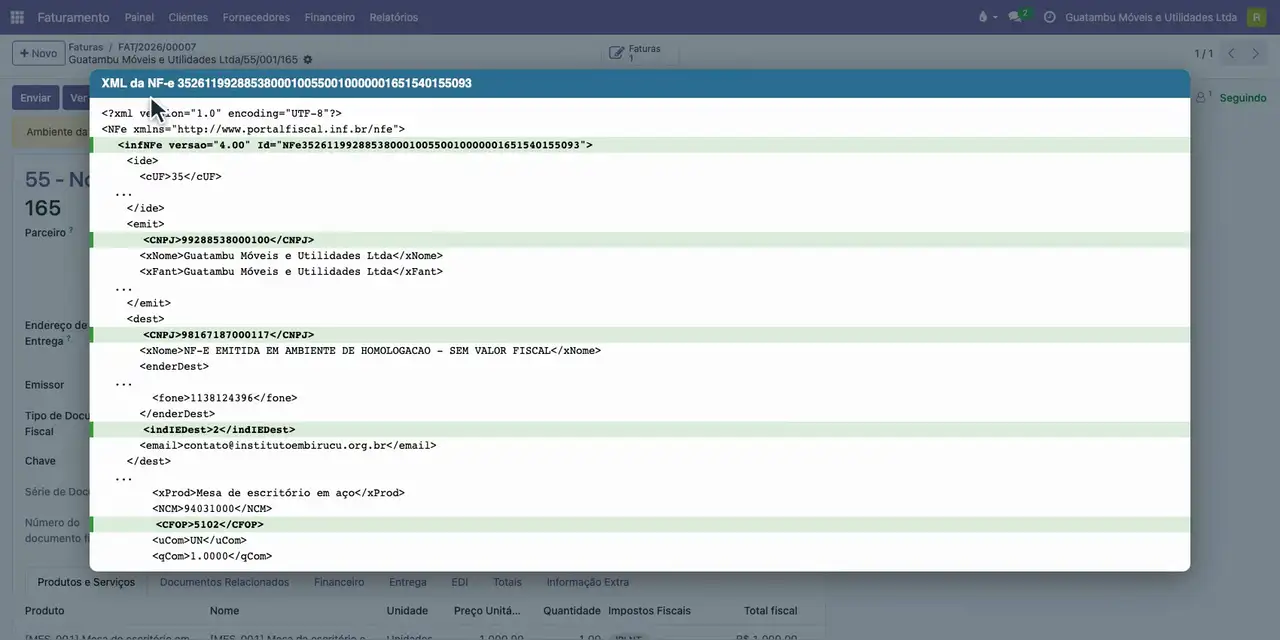
- Clique em Confirmar: o Odoo gera e assina o XML.
- Clique em Detalhes Fiscais e em Ver XML: destinatário isento (indIEDest 2) e CFOP 5102.
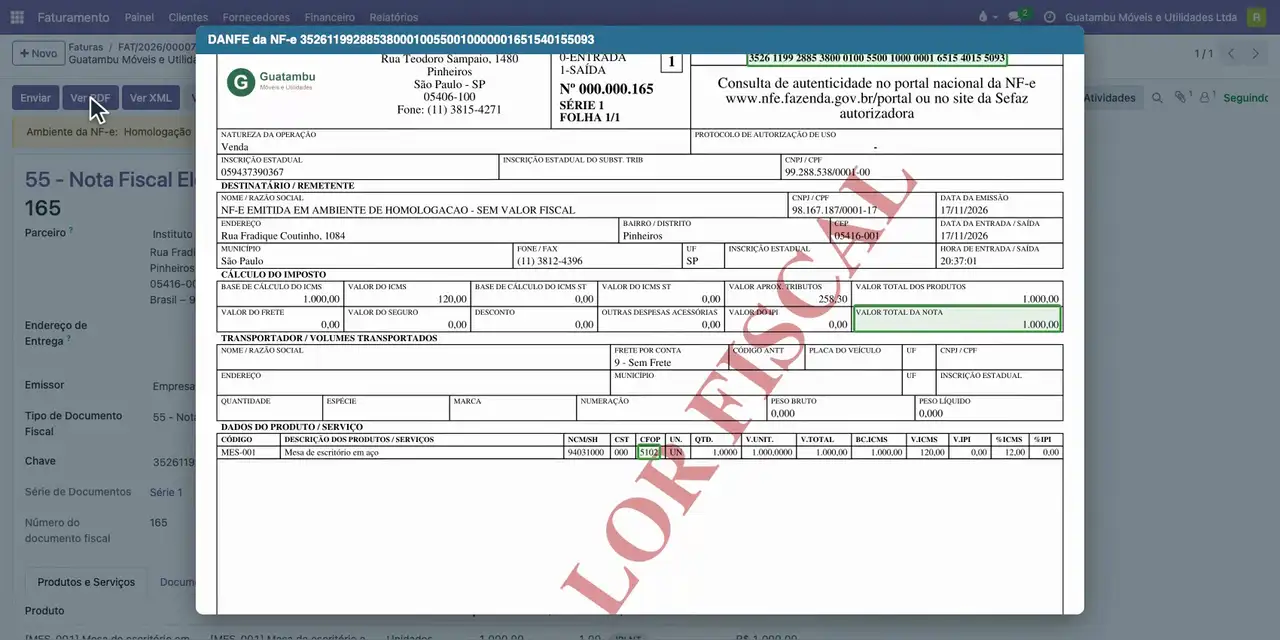
- Clique em Ver PDF: o DANFE com o CFOP 5102.
Resultado esperado
A operação Venda ganha a linha Revenda Isento (contribuinte 2): a nota para o cliente isento sai com o indicador de contribuinte 2 (indIEDest), sem inscrição estadual, e CFOP 5102.
Se houver erro
- O item fica sem linha da operação. A operação mudou e ainda falta aprová-la de novo. Clique em Revisar e em Aprovar na operação e salve a fatura de novo.