Pagamentos de entrada
Um sinal é um pagamento inicial adiantado feito durante a confirmação de uma transação de venda. Com um sinal, o comprador paga uma parte do valor total devido, concordando em pagar o valor restante em uma data posterior. Por sua vez, o vendedor fornece bens ou serviços ao comprador no momento ou após aceitar o sinal, confiando que o valor restante será pago posteriormente.
No aplicativo Vendas do Odoo, os adiantamentos podem ser personalizados para atender às necessidades de cada transação de venda individual.
Criar faturas
Quando um pedido de venda é confirmado, a opção de criar uma fatura fica disponível através do botão Criar Fatura. Quando clicado, um pop-up Criar fatura(s) aparece.
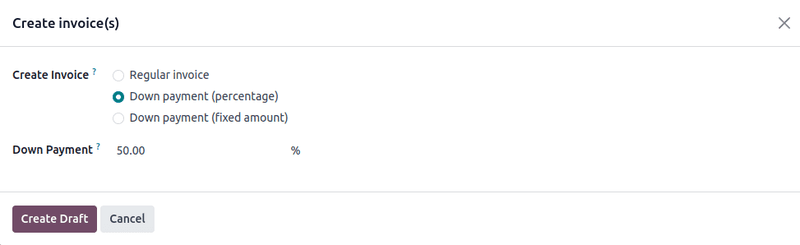
No pop-up Criar fatura(s), há três opções para escolher no campo Criar Fatura:
- Fatura normal
- Pagamento de entrada (percentagem)
- Pagamento de entrada (valor fixo)
Solicitação de pagamento de entrada
Na janela pop-up Criar fatura(s), as opções de adiantamento são:
- Pagamento de entrada (percentagem)
- Pagamento de entrada (valor fixo)
Selecione uma opção de adiantamento e defina o pagamento desejado, seja como uma porcentagem ou um valor fixo, no campo Valor do Adiantamento.
Uma vez que todos os campos estejam preenchidos, clique no botão Criar rascunho. Ao clicar neste botão, o Odoo exibe o Rascunho da fatura do cliente.
Na guia Linhas da Fatura da Fatura de Cliente em Rascunho, o sinal que foi configurado no formulário pop-up Criar fatura(s) aparece em uma nova seção Sinais.
Tipos de sinais
O Odoo oferece tanto valores fixos quanto sinais parciais (como 30% do total de um pedido).
Um sinal de 100% é possível e difere de um pagamento total do pedido de venda. Um pedido de venda pago através do processo de fatura regular não permite que faturas adicionais sejam geradas e não exibe o botão Criar Fatura no pedido de venda.
Com um sinal de 100%, o botão Criar Fatura ainda é exibido no pedido de venda porque o sistema espera que outra fatura seja criada após o sinal para completar o pagamento do pedido de venda.
A seguir estão dois exemplos de valores de sinal:
Exemplo 1: sinal de 50%
Um cliente está comprando um armário de luxo de uma loja de móveis. A loja de móveis configurou o armário com uma política de faturamento de quantidades pedidas. A loja exige um pagamento antecipado de 50% em todos os seus produtos de móveis.
Navegue até Aplicativo Vendas -> Novo e crie um orçamento para o armário. Uma vez que o pedido seja confirmado (através do botão Confirmar), o orçamento se transforma em um pedido de venda. Crie uma fatura clicando em Criar fatura.
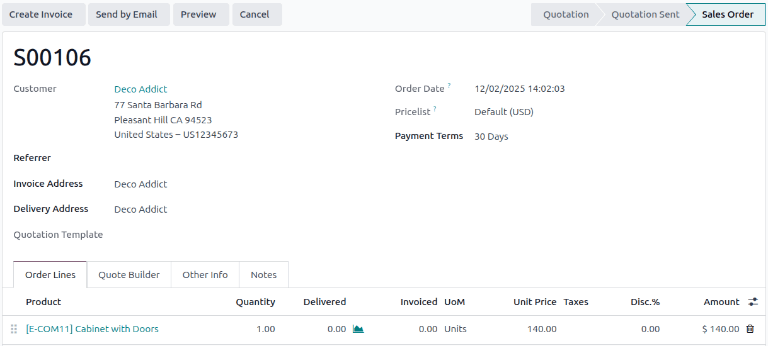
Na janela pop-up Criar fatura(s) que aparece, selecione Pagamento antecipado (porcentagem) e digite 50 no campo Pagamento antecipado.
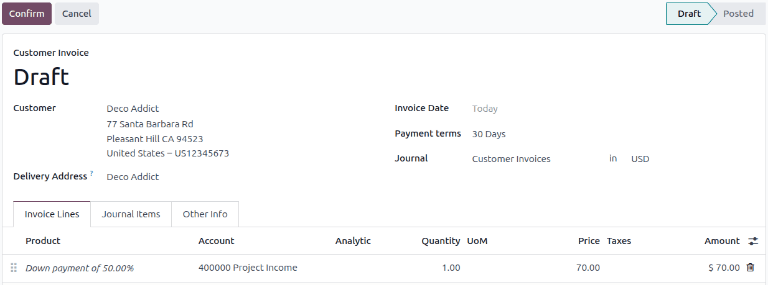
Por fim, clique em Criar rascunho para criar e visualizar o rascunho da fatura, que inclui o pagamento antecipado na seção Pagamentos antecipados da aba Linhas da fatura. Clique em Confirmar e o status da fatura muda de Rascunho para Lançado. Isso também revela uma nova série de botões na parte superior da página.
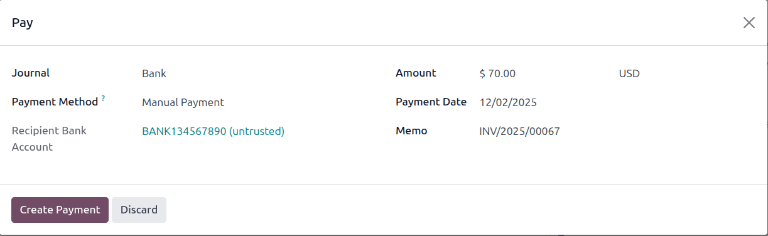
Para iniciar o processo de pagamento, clique em Pagar. Um formulário pop-up Pagar é exibido com informações preenchidas automaticamente. Confirme se as informações fornecidas estão corretas e faça os ajustes necessários. Quando estiver pronto, clique no botão Criar pagamento.
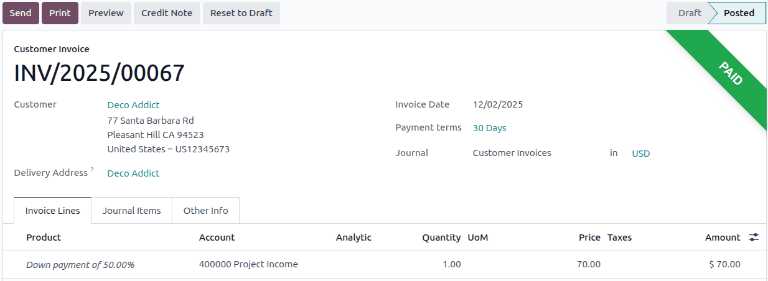
A fatura do cliente muda de status com um banner verde Em pagamento ou Pago no canto superior direito, dependendo de como o banco de dados está configurado e se é necessária a confirmação manual de pagamentos.
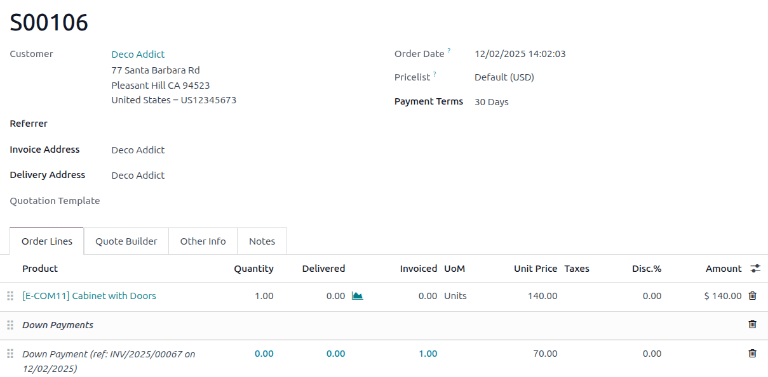
No pedido de venda, uma nova seção Adiantamentos está presente na aba Linhas do Pedido, juntamente com o adiantamento que acabou de ser faturado e lançado. Quando o cliente quiser pagar o valor restante do pedido, outra fatura deve ser criada.
Clique no botão Criar fatura. Na janela pop-up Criar fatura(s), há um novo campo: Já faturado e Valor a faturar.
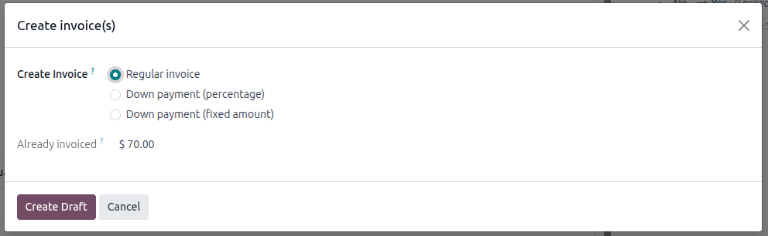
Selecione a opção Fatura regular. O Odoo cria uma fatura pelo valor exato necessário para completar o pagamento total, conforme mostrado no campo Valor a faturar.
Clique em Criar rascunho para criar uma página de Rascunho de fatura do cliente. O rascunho lista todas as faturas daquele pedido de venda específico na aba Linhas da fatura. Cada item de linha da fatura exibe todas as informações necessárias relacionadas a cada fatura.
Para concluir o fluxo, clique em Confirmar para alterar o status da fatura de Rascunho para Lançada. Em seguida, clique em Pagar. O formulário Pagar aparece, com todos os campos preenchidos automaticamente com as informações necessárias, incluindo o valor restante a ser pago no pedido.
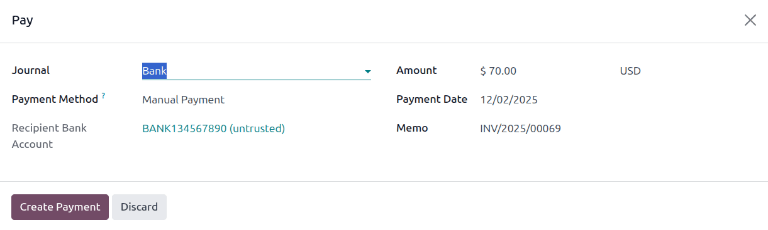
Após confirmar essas informações, clique em Criar pagamento. Isso revela a Fatura de cliente final com um banner verde Em pagamento ou Pago no canto superior direito, dependendo de como o banco de dados foi configurado e se a confirmação manual de pagamentos é necessária. Ao retornar ao pedido de venda, ambos os adiantamentos estão presentes na aba Linhas do pedido.
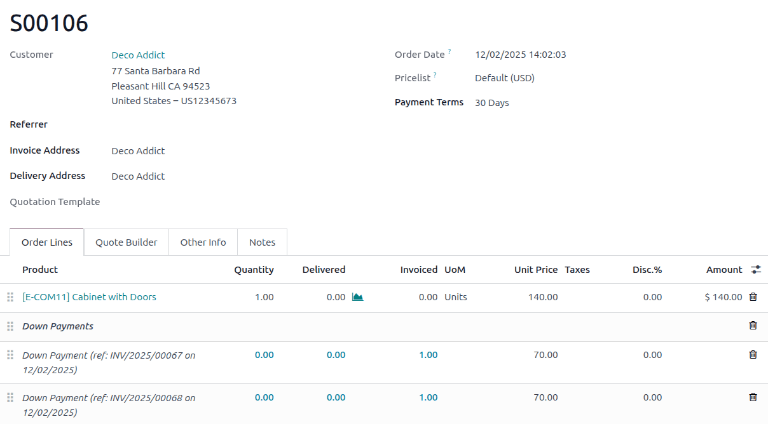
Neste ponto, o fluxo está completo.
Exemplo 2: pagamento antecipado de 100%
Uma empresa de painéis solares vende um serviço de instalação para residências. Todos os serviços de instalação requerem um pagamento antecipado de 100% para cobrir custos de mão de obra. A empresa prefere pagamentos antecipados, pois os clientes frequentemente exigem complementos de personalização para o serviço.
Para configurar um pagamento antecipado de 100%, navegue até Aplicativo Vendas -> Novo e crie um orçamento para o produto. Ao clicar no botão Confirmar, o orçamento se transforma em um pedido de venda. Nesse ponto, uma fatura pode ser criada clicando em Criar fatura no canto superior esquerdo. Na janela pop-up Criar fatura(s) que aparece, selecione Pagamento antecipado (porcentagem) e digite 100 no campo Pagamento antecipado.
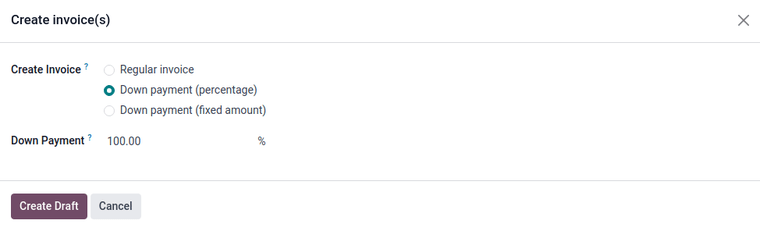
Em seguida, clique em Criar rascunho para criar um rascunho de fatura. Isso também exibirá o rascunho da fatura, que inclui o Pagamento antecipado na seção Pagamentos antecipados da aba Linhas da fatura. A fatura agora pode ser confirmada e lançada clicando em Confirmar. Confirmar a fatura altera o status de Rascunho para Lançado. Isso também revela uma nova série de botões na parte superior da página.
O pagamento pode ser registrado clicando no botão Pagar. Isso abre o formulário pop-up Pagar, que é preenchido automaticamente com as informações necessárias. Quando estiver pronto, clique no botão Criar pagamento.
Após clicar em Criar pagamento, o Odoo revela a fatura do cliente, agora com um banner verde Em pagamento ou Pago no canto superior direito, dependendo de como o banco de dados foi configurado e se a confirmação manual de pagamentos é necessária. O processo está completo e o adiantamento de 100% foi aplicado com sucesso.
Modificação da conta de receitas nos pagamentos de entrada
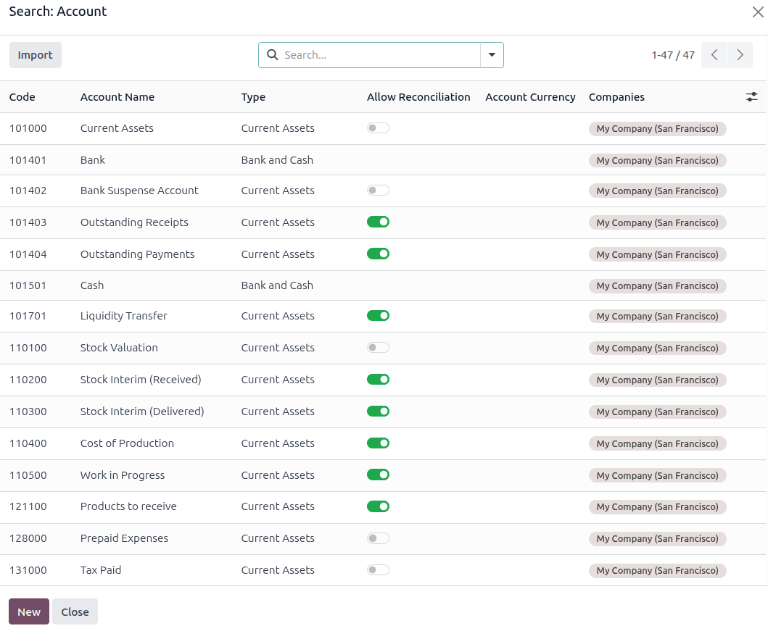
Navegue até a fatura a ser modificada acessando Aplicativo Vendas -> Pedidos -> Pedidos. Abra um pedido e clique no botão inteligente Faturas. Abra uma fatura, clique na seta suspensa na entrada da coluna Conta e clique em Buscar mais... para abrir o formulário Buscar: Conta. Neste formulário, uma conta diferente pode ser escolhida na lista de contas pré-existentes. Uma nova conta também pode ser criada clicando no botão Novo.