
Registrar uma nota e agendar uma atividade no pedido
Ao lado de cada registro fica a conversa: o histórico do que aconteceu, as notas internas da equipe e as atividades planejadas, com tipo, prazo e responsável. O exemplo guarda um pedido do cliente numa nota e agenda uma ligação para confirmar a entrega.
- Perfil: Vendedor
- Área: Empresas, usuários e e-mail
- Odoo 16.0
Etapa 4 de 4 do processo Usar as telas do Odoo

Antes de começar
- Cotação ou pedido de venda já criado.
Exemplo usado neste cenário
O Marcelo, vendedor da Guatambu Móveis e Utilidades Ltda, falou com a Bracatinga Móveis Ltda sobre a cotação de mesas e cadeiras. Ele anota o pedido do cliente e agenda a ligação de retorno.
Passo a passo
- No aplicativo Vendas, abra a cotação S00038 da Bracatinga Móveis Ltda.
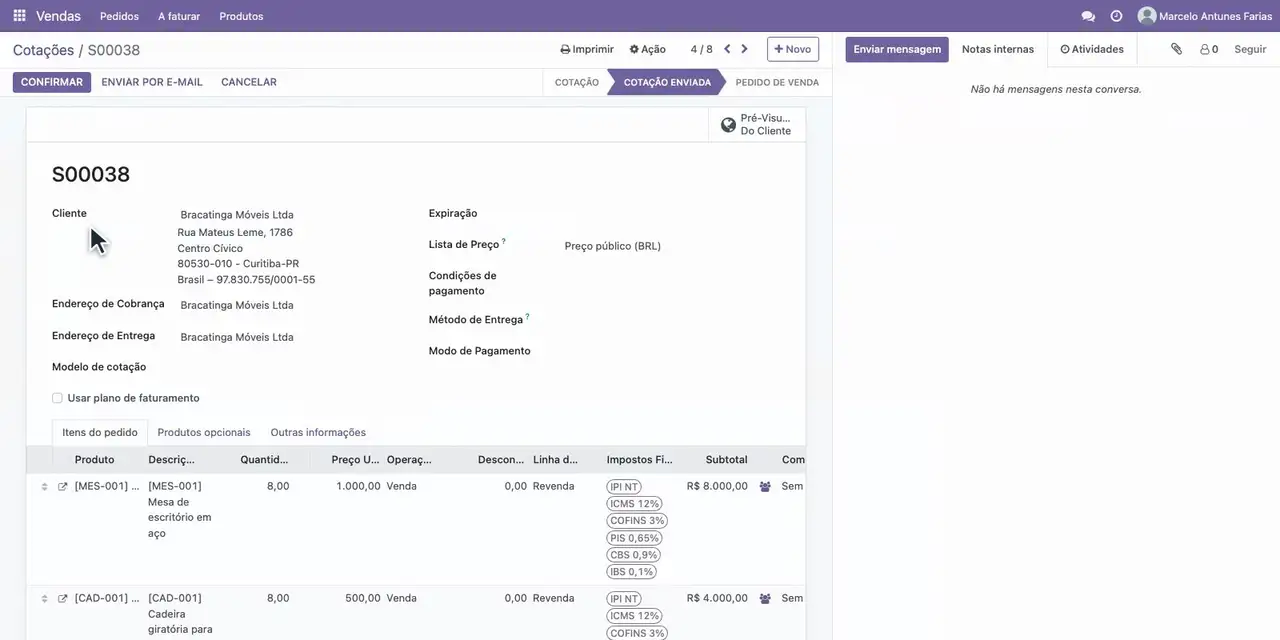
- Na conversa ao lado da cotação, clique em Notas internas.
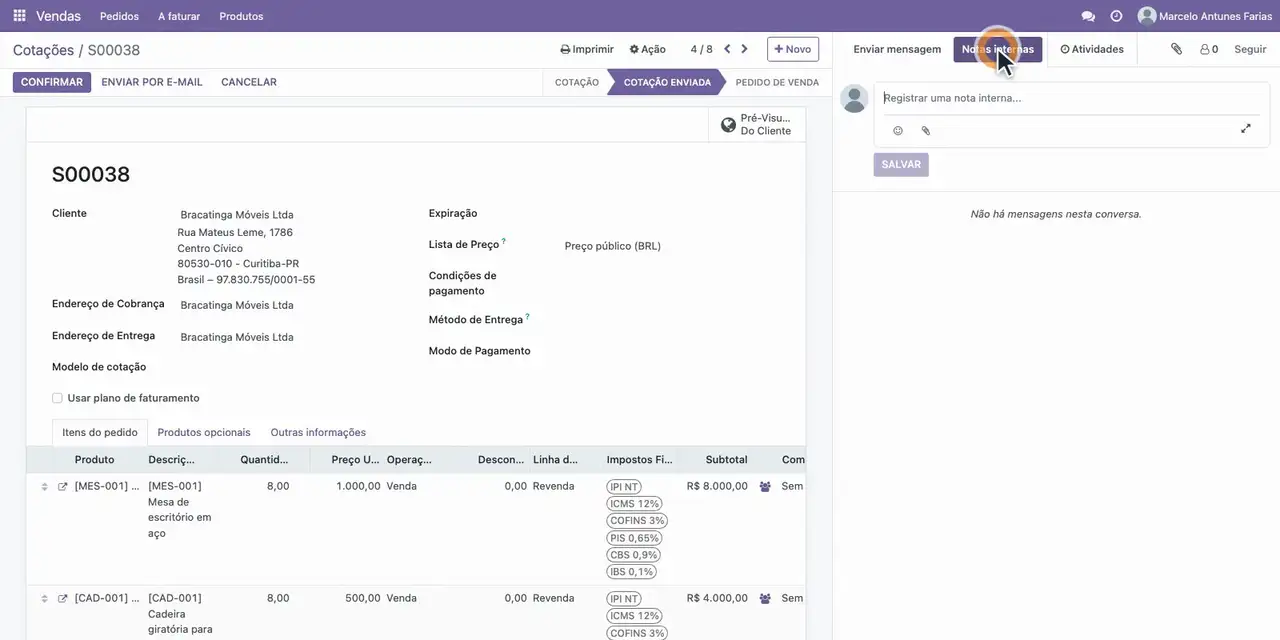
- Digite a nota e clique em Salvar. A nota fica no histórico, só para a equipe.
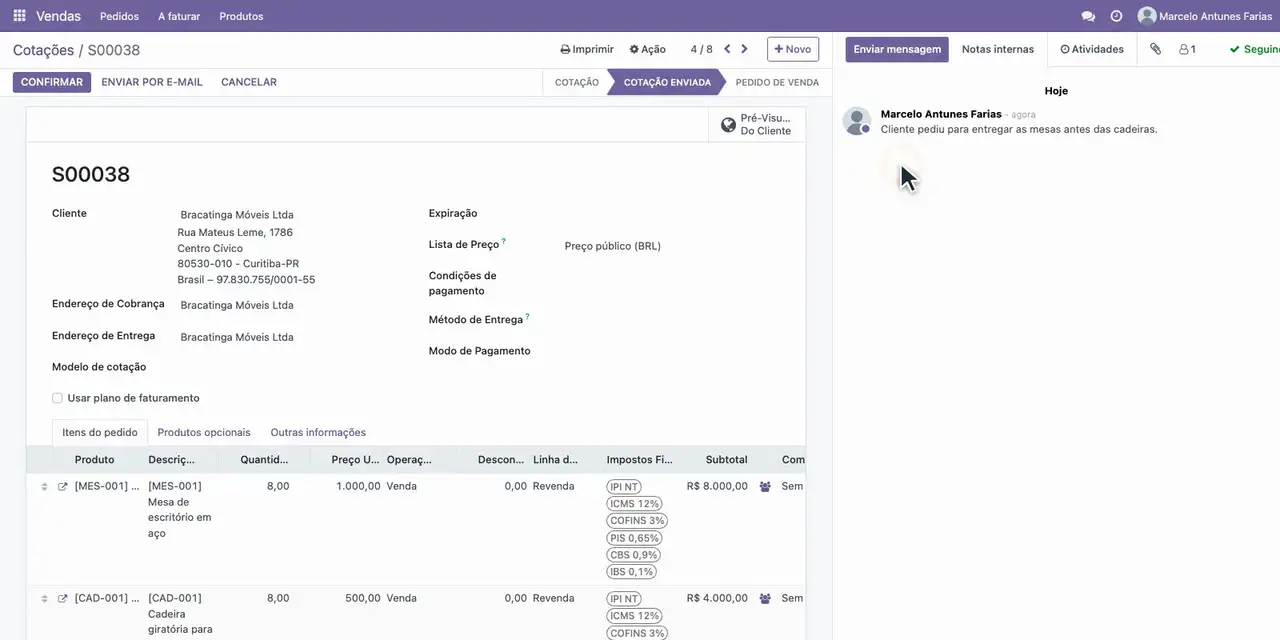
- Clique em Atividades, escolha o tipo Ligação e digite o resumo.
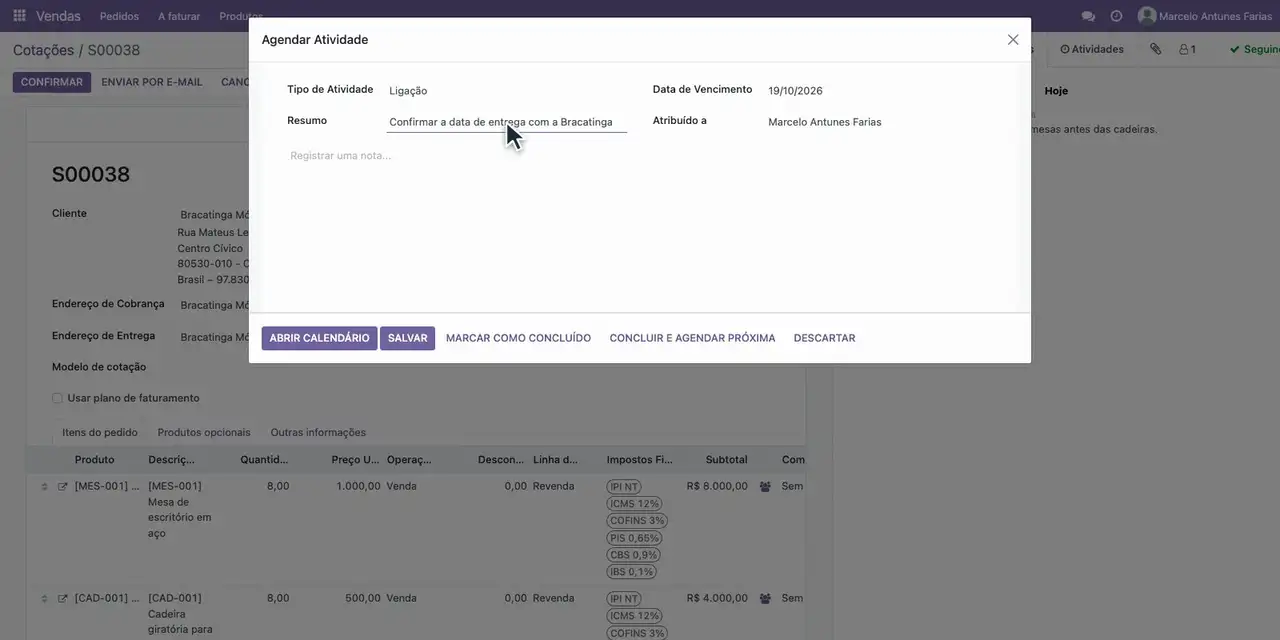
- Em Data de Vencimento, digite 20/10/2026 e clique em Salvar.
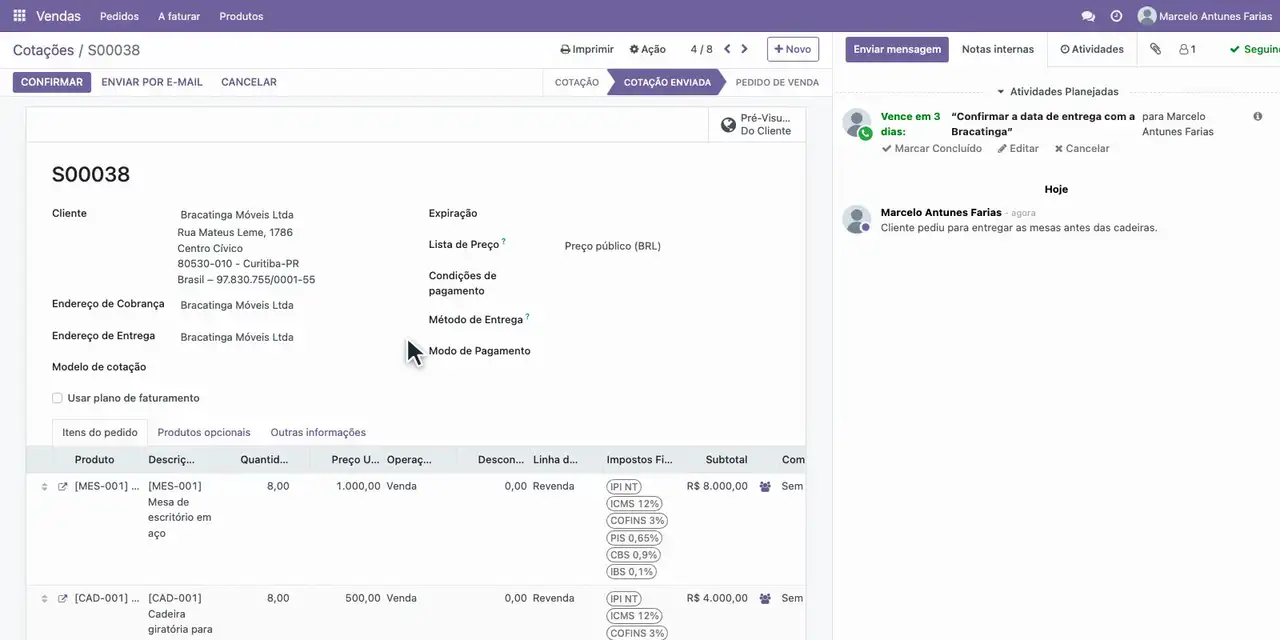
- A atividade aparece em Atividades planejadas, acima do histórico, com a nota logo abaixo.
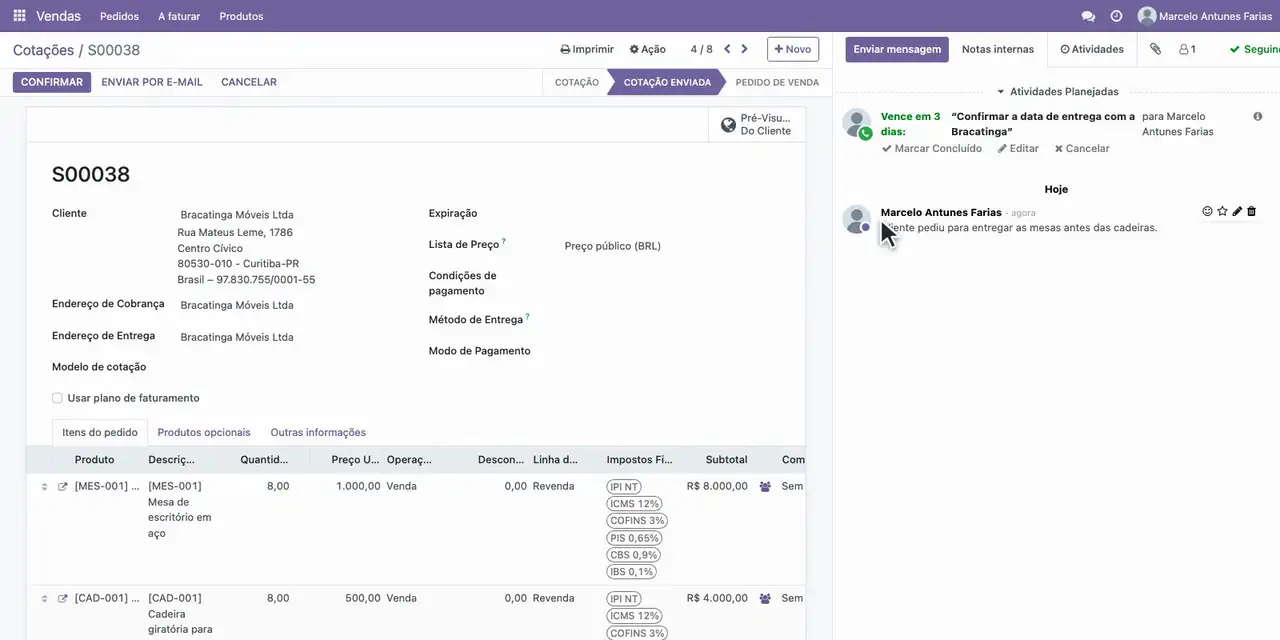
Resultado esperado
Cotação S00038 com a nota interna no histórico e uma ligação planejada para 20/10/2026 sob a responsabilidade do Marcelo. A atividade também aparece no ícone de relógio do topo, junto com as outras pendências dele.
Se houver erro
- A nota foi enviada ao cliente. Foi usado o botão Enviar mensagem em vez de Notas internas. Use Notas internas para os comentários internos; Enviar mensagem é para os seguidores.
- A atividade não aparece para a pessoa certa. O campo Atribuído a ficou com outro usuário. Abra a atividade pelo lápis e troque o responsável.
Módulos usados
Mais tarefas do perfil: Faturista, Financeiro, Comprador e recebimento, Administrador (implantação).