
Transferir produtos entre armazéns por reposição
Para empresas que usam vários armazéns, muitas vezes é necessário transferir itens entre eles. Isso é chamado de transferência entre armazéns. O Inventário do Odoo lida com o processo administrativo de transferências entre armazéns para garantir que as contagens de estoque permaneçam precisas durante e após a transferência. Este documento detalhará o método para realizar uma transferência entre armazéns por reposição.
Configurar armazéns para reposição entre armazéns
Primeiro, verifique se a configuração Rotas com várias etapas está ativada navegando até Inventário -> Configuração -> Definições e, em seguida, marque a caixa de seleção na aba Armazém. Isso fornecerá opções de configuração adicionais ao criar um segundo armazém que são necessárias para a reposição entre armazéns.
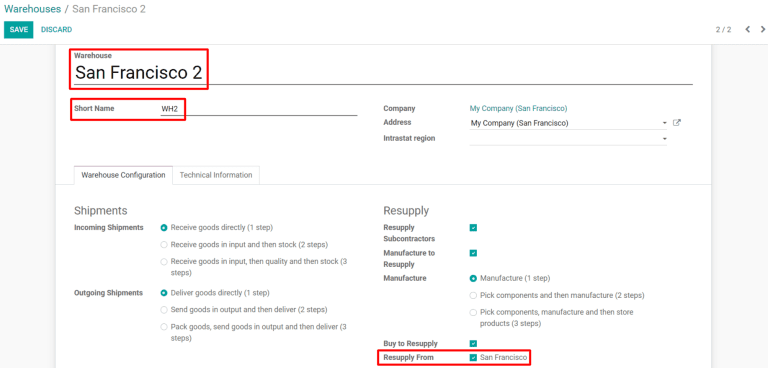
Por padrão, o Odoo vem com um armazém principal já configurado. Se um armazém adicional ainda não tiver sido criado, faça-o agora no módulo Inventário selecionando Configuração -> Armazéns -> Criar. Caso contrário, selecione o armazém para os produtos serão transferidos na página Armazéns e, em seguida, clique em Editar para alterar suas configurações. Configure o armazémn da seguinte forma:
- Armazém: escolha um nome que ainda não esteja sendo usado para outro armazém (por exemplo,
Armazém alternativo) - Nome abreviado: escolha um nome abreviado pelo qual o armazém será identificado (por exemplo,
ALT_WH)
Clique em Salvar e o novo armazém será criado. Além disso, um novo campo Repor de aparecerá no formulário do armazém. Clique em Editar e, em seguida, marque a caixa ao lado do armazeḿ que será usado para reabastecer o armazém que está sendo configurado no momento.
Configurar produtos para reposição entre armazéns
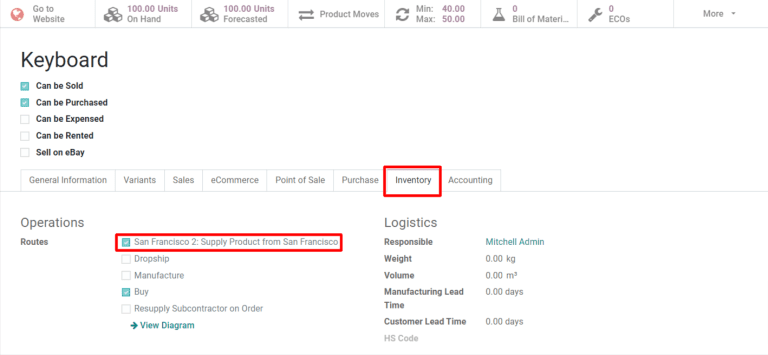
Os produtos também devem ser configurados corretamente para que possam ser transferidos entre armazéns. Navegue até Inventário -> Produtos -> Produtos e selecione um produto existente ou crie um novo, se necessário.
Em seguida, no formulário do produto, vá para a aba Inventário e ative a caixa de seleção para X: Repor produtos de Y, sendo X o depósito que recebe os produtos transferidos e Y o armazém do qual os produtos são transferidos.
Reabastecer um armazém a partir de outro
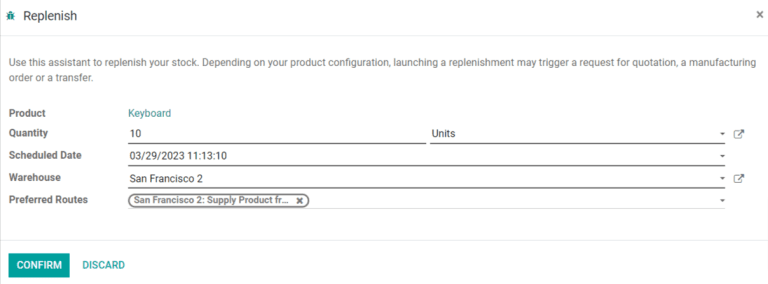
A partir do módulo Inventário, selecione Produtos -> Produtos e, em seguida, escolha o produto que será reposto. Clique no botão Reposição no canto superior esquerdo da página do produto e preencha o formulário pop-up da seguinte forma:
- Quantidade: o número de unidades que serão enviadas para o armazém que está sendo reabastecido
- Data programada: a data em que o reabastecimento está programado para ocorrer
- Armazém: o armazém que será reabastecido
- Rotas preferidas: selecione
X: Repor produtos de Y, com X sendo o armazém a ser reabastecido e Y sendo o armazém do qual o produto será transferido
Clique em Confirmar e um pedido de entrega será criado no armazém de envio, juntamente com um recebimento no armazém que receberá o produto. Dependendo das definições de configuração dos armazéns de recebimento e de envio, o processamento dos pedidos de entrega e dos recebimentos exigirá de uma a três etapas. Este documento detalhará como processar entregas e recebimentos em uma etapa.
Processar o pedido de entrega
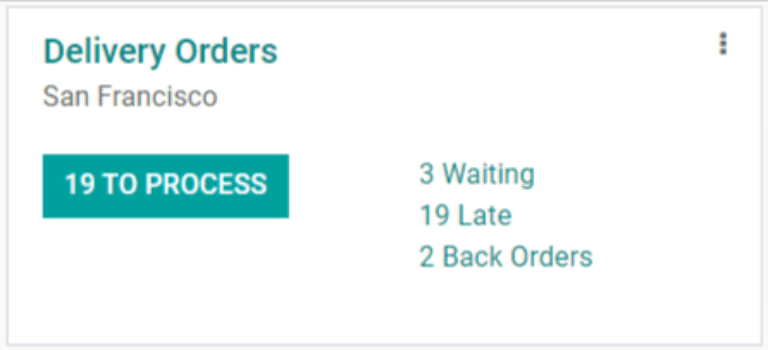
A primeira etapa de um pedido de reposição é o processamento da entrega do armazém do qual o produto está sendo transferido. No painel de controle Inventário, selecione o botão X a processar no cartão Pedidos de entrega do armazém de envio e, em seguida, o pedido de entrega criada para a reposição. Na página do pedido de entrega, clique no botão Verificar disponibilidade no canto superior esquerdo para reservar a quantidade do produto a ser transferido. Quando a entrega tiver sido despachada, clique no botão Validar para registrar as quantidades enviadas.
Processar o recebimento
Quando as mercadorias chegarem ao armazém de recebimento, o recebimento criado para esse armazém também deverá ser processado. Retorne ao painel de controle Inventário e selecione o botão X a processar no cartão Recebimentos para o armazém de entrada e, em seguida, o recebimento criado para a reposição. Na página do recebimento, clique no botão Validar no canto superior esquerdo da página para registrar as quantidades recebidas.
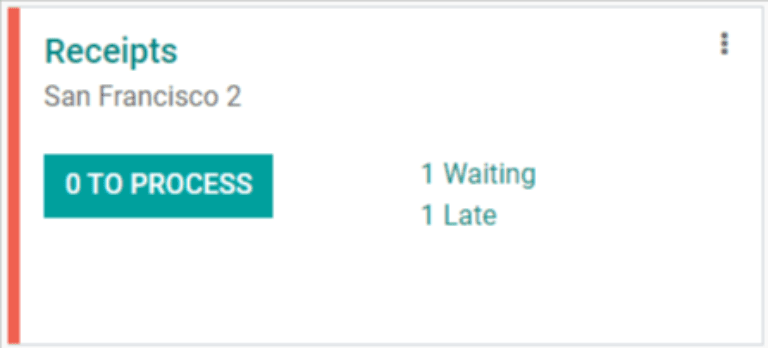
Depois de processar o recebimento, os produtos transferidos aparecerão no inventário do armazém de recebimento. Os números de estoque de ambos os armazém podem ser visualizados retornando à página do produto e selecionando o botão X unidades em mãos na parte superior da tela.
Automatizar a reposição entre armazéns
Ao usar regras de reposição, é possível automatizar o processo de reposição de um armazém a partir de outro.
Para começar, navegue até Inventário -> Produtos -> Produtos e, em seguida, escolha o produto que será reabastecido. Na página do produto, selecione o botão inteligente Regras de reposição na parte superior do formulário e, na página seguinte, clique em Criar para configurar o formulário da seguinte forma:
- Local: o local que a regra de reposição reabastecerá quando acionada, nesse caso, o armazém de entrada
- Quantidade mín.: quando a quantidade disponível no armazém de entrada ficar abaixo desse número, a regra de reposição será acionada
- Quantidade máx.: quando a regra de reposição for acionada, o produto será reabastecido no armazém de entrada até essa quantidade
- Quantidade múltipla: especifica se o produto deve ser reposto em lotes de uma determinada quantidade; por exemplo, um produto pode ser reposto em lotes de 20
- UM: a unidade de medida usada para reordenar o produto; esse valor pode ser simplesmente
Unidadesou uma unidade de medida específica para peso, comprimento etc.

Conclua clicando em Salvar e a regra de reposição será criada. Então, quando o agendador for executado automaticamente todos os dias, será criada uma transferência para cada regra de reposição que tiver sido acionada.
Depois que o agendador for executado, uma ordem de entrega e um recebimento serão criados para os armazéns de saída e de entrada, respectivamente. Tanto a ordem de entrega quanto o recibo devem ser processados usando o mesmo método detalhado acima.