
Moedas estrangeiras
Fluxo padrão do Odoo. Consulte também o procedimento KMEE para os módulos brasileiros.
Com o Odoo, as listas de preços podem ser usadas para gerenciar preços em várias moedas estrangeiras. Especificamente, o Odoo tem a capacidade de trabalhar com 167 moedas ao total.
Definições
Após instalar o aplicativo Financeiro, é possível adicionar moedas estrangeiras à base de dados. Navegue até app Financeiro -> Configuração -> Definições, vá até a seção Moedas e localize a configuração Moeda principal.
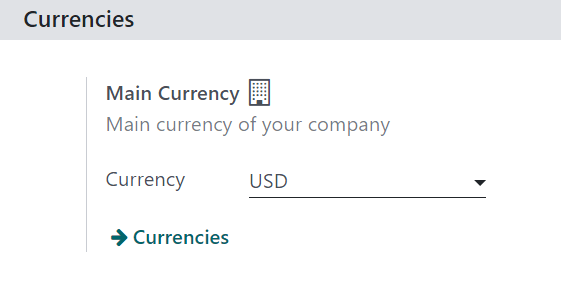
O Odoo define automaticamente como moeda principal a moeda do país em que a empresa está sediada.
Para alterar a moeda principal da empresa, selecione o menu suspenso no campo Moeda, selecione a moeda desejada e certifique-se de Salvar as alterações.
VIsualizar, editar e adicionar moedas
Para visualizar, editar e adicionar moedas à base de dados, tornando-as disponíveis nas listas de preços e no menu suspenso Moeda principal, clique no link Moedas, localizado abaixo do campo Moeda na página app Financeiro -> Definições.
Quando o link Moedas é clicado, é exibida uma página separada Moedas .
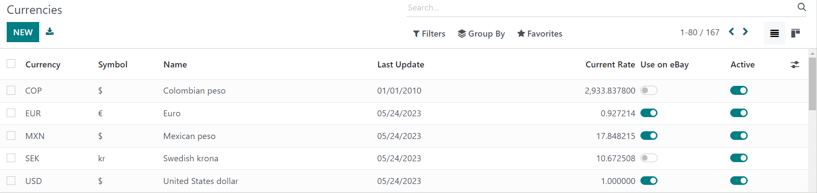
Nesta página, o Odoo fornece uma lista principal de 167 moedas globais. Cada linha mostra a Moeda, o Símbolo, o Nome, a data da Última atualização e a Taxa atual correspondentes (em relação à moeda padrão do país em que a empresa está sediada).
Na extremidade direita, há duas colunas que podem ser ativadas ou desativadas:
- Usar no eBay: essa moeda pode ser usada com a conta eBay conectada (se aplicável).
- Ativar: essa moeda está ativada, o que significa que ela pode ser adicionada a uma lista de preços ou usada como a moeda principal da empresa, se desejado (via app Financeiro -> Configuração -> Definições -> seção Moedas).
Para ativar/desativar as opções, clique no botão de alternância na linha da coluna correspondente. Se ativado, a cor do botão é verde. Se desativado, a cor do botão é cinza.
Formulário de detalhes da moeda
Para editar qualquer moeda na página Currencies, clique na moeda desejada para exibir o formulário de detalhes dessa moeda específica e faça as alterações necessárias.
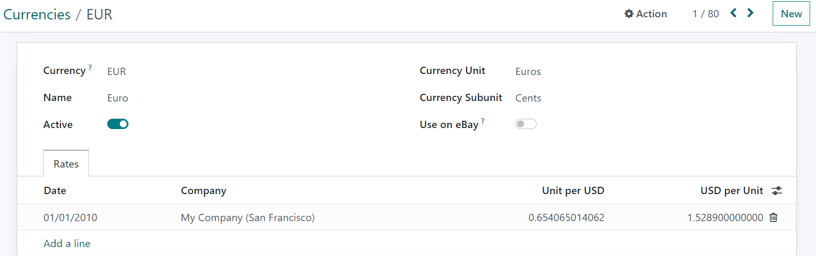
No formulário de detalhes da moeda, o código da moeda relevante aparece no campo Moeda. Abaixo dele, o nome da moeda está no campo Nome.
Em seguida, alterne a disponibilidade da moeda com o botão Ativar: ativado é indicado com um botão verde e desativado é indicado com um botão cinza.
À direita do formulário de detalhes da moeda, a Unidade da moeda (por exemplo, Dólares) e a Subunidade da moeda (por exemplo, Centavos) adequadas podem ser encontradas.
Se a moeda tiver que ser usada no eBay, alterne a opção Usar no eBay para a ativação desejada.
Em seguida, na aba Taxas, as várias taxas de conversão podem ser visualizadas, adicionadas ou excluídas. Cada linha mostra a Data dessa taxa específica, a Empresa à qual ela está conectada, seguida pela Unidade por… e …por Unidade.
Para adicionar uma nova tarifa, clique em Adicionar uma linha na aba Taxas e preencha as informações necessárias nas colunas mencionadas anteriormente.
Formulário de detalhes da moeda principal
Se a moeda selecionada for a moeda principal da empresa, uma faixa azul aparecerá na parte superior do formulário de detalhes da moeda com a mensagem: Esta é a moeda da sua empresa..
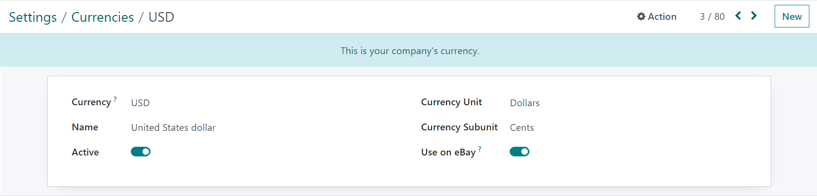
Todos os campos são iguais aos de um formulário normal de detalhes de moeda, mas não haverá uma aba Taxas porque todas as outras taxas de moeda são baseadas na moeda principal da empresa.
Criar nova moeda
Se a moeda desejada não estiver na página Moedas, clique no botão Novo para abrir um formulário de modelo de moeda em branco.
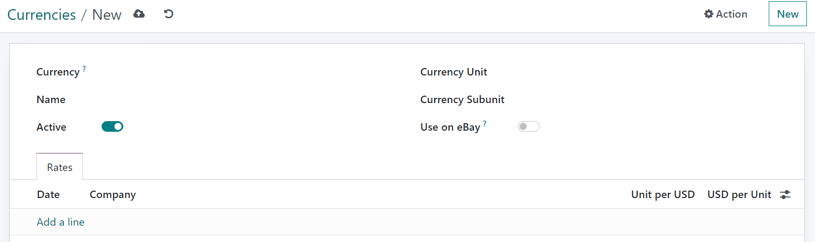
No formulário de detalhes da moeda em branco, insira o código da moeda desejada no campo Moeda. Abaixo disso, digite o nome da moeda no campo Nome.
Em seguida, alterne a disponibilidade da moeda com o botão de alternância Ativar.
À direita do formulário de detalhes da moeda, digite a Unidade da moeda (por exemplo, Dólares) e a Subunidade da moeda adequadas (por exemplo, Centavos).
Se a moeda for usada no eBay, alterne Usar no eBay para a ativação.
Em seguida, na aba Taxas, adicione uma nova tarifa clicando em Adicionar uma linha. Em seguida, confirme e ajuste os campos Data, Empresa, Unidade por… e …por Unidade para garantir que todas as informações preenchidas automaticamente sejam precisas.
Listas de preços específicas por moeda
Recomenda-se que seja criada pelo menos uma lista de preços por moeda ativa na base de dados. Para criar (ou atribuir) uma lista de preços a uma moeda específica, comece navegando até app Vendas -> Produtos -> Listas de preço.
Na página Pricelists, selecione uma lista de preços existente para editar ou clique em New para criar uma nova lista de preços.
No formulário de detalhes da lista de preços, ajuste o campo Moeda conforme desejado em listas de preços novas ou existentes.
Veja também
Listas de preços, descontos e fórmulas to learn more about pricelist configuration.
Conversão automática do preço público
Observe que o preço público exibido nos produtos está diretamente relacionado à moeda principal que a empresa definiu, que é configurada ao navegar para app Financeiro -> Configuração -> Definições -> seção Moedas -> Moeda principal -> menu suspenso Moeda.
O preço de venda é atualizado automaticamente se a lista de preços for alterada para uma lista de preços com uma moeda diferente da moeda principal da empresa. A alteração no preço está diretamente relacionada à taxa de conversão atualizada dessa moeda.
Definir os preços dos produtos
Para que os preços dos produtos sejam definidos para evitar alterações nas taxas de câmbio, comece navegando até app Vendas -> Produtos -> Produtos.
Na página Produtos, selecione o produto desejado para modificar. Ou, crie um novo produto clicando no botão Novo.
Em seguida, no formulário de detalhes do produto, clique no botão inteligente Preços extra, localizado no canto superior esquerdo. Isso exibe uma página Regras de preço específica para esse produto em particular.

Clique em Novo e selecione a lista de preços desejada no menu suspenso da coluna Listas de preço.
The Applied On field is auto-populated with the product, so proceed to enter in the desired figures in the Min. Quantity and Price fields.
Se necessário, configure uma Data de início e Data de fim para os preços definidos. Deixar essas colunas em branco garante que o preço definido permanecerá válido, independentemente da data de venda.
Se estiver trabalhando em um ambiente multiempresa, indique a qual empresa essa regra de preço deve ser aplicada no campo Empresa. Deixar esse campo em branco garante que a regra de preço se aplique a todas as empresas no base de dados.
Com essas configurações concluídas, independentemente de alterações/atualizações na conversão, sempre que essas listas de preços designadas forem aplicadas a um cliente que esteja tentando comprar esse produto específico, serão exibidos esses preços predeterminados.
Veja também