Relatórios
Você pode encontrar vários relatórios no menu Relatórios da maioria dos aplicativos que permitem analisar e visualizar os dados dos seus registros.
Seleção de uma visualização
Dependendo do relatório, o Odoo pode exibir os dados de várias maneiras. Às vezes, uma visualização exclusiva totalmente adaptada ao relatório está disponível, enquanto várias visualizações estão disponíveis para outros. No entanto, duas visualizações genéricas são dedicadas a relatórios: as visualizações de gráfico e pivô.
Visualização de gráfico
A visualização de gráfico é usada para visualizar os dados dos seus registros, ajudando-o a identificar padrões e tendências. A visualização é geralmente encontrada no menu de aplicativos Relatórios, mas pode ser encontrada em outros lugares. Clique no botão visualização de gráfico localizado no canto superior direito para acessá-lo.
Visualização de pivô
A visualização de pivô é usada para agregar os dados dos seus registros e dividi-los para análise. A visualização é geralmente encontrada no menu de aplicativos Relatórios, mas pode ser encontrada em outros lugares. Clique no botão visualização de pivô localizado no canto superior direito para acessá-la.
Escolhendo medidas
Depois de selecionar uma exibição, você deve se certificar de que apenas os registros relevantes sejam filtrados. Em seguida, você deve escolher o que é medido. Por padrão, uma medida é sempre selecionada. Se desejar editá-la, clique em Medidas e escolha uma ou, somente para pivôs, várias medidas.
Depois de escolher o que deseja medir, você pode definir como os dados devem ser agrupados dependendo da dimensão que deseja analisar. Por padrão, os dados são frequentemente agrupados por Data > Mês, que é usado para analisar a evolução de uma medida ao longo dos meses.
Usando a exibição dinâmica
O agrupamento de dados é essencial para a exibição dinâmica. Ele permite que os dados sejam detalhados para obter insights mais profundos. Embora você possa usar a opção Agrupar por para adicionar rapidamente um grupo no nível das linhas, conforme mostrado no exemplo acima, você também pode clicar no botão mais (➕) ao lado do título Total no nível das linhas e colunas e, em seguida, selecionar um dos grupos pré-configurados. Para remover um deles, clique no botão de menos (➖).
Depois de adicionar um grupo, você pode adicionar novos grupos no eixo oposto ou os subgrupos recém-criados.
Usando a visualização de gráfico
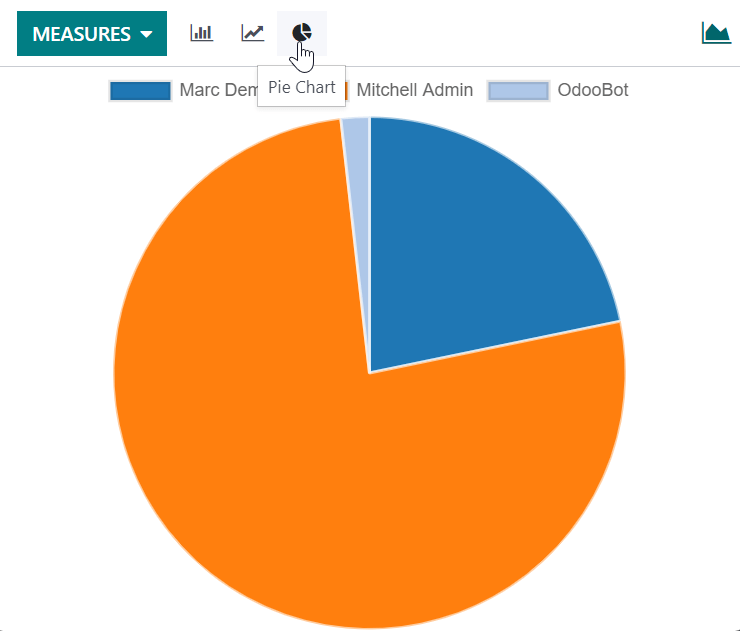
Há três gráficos disponíveis: o de barras, o de linhas e o de pizza.
Os gráficos de barras são usados para mostrar a distribuição ou uma comparação de várias categorias. Eles são especialmente úteis porque podem lidar com conjuntos de dados maiores.
Os gráficos de linha são úteis para mostrar séries temporais variáveis e tendências ao longo do tempo.
Os gráficos de pizza são usados para mostrar a distribuição ou uma comparação de um pequeno número de categorias quando elas formam um todo significativo.
Gráfico de barras
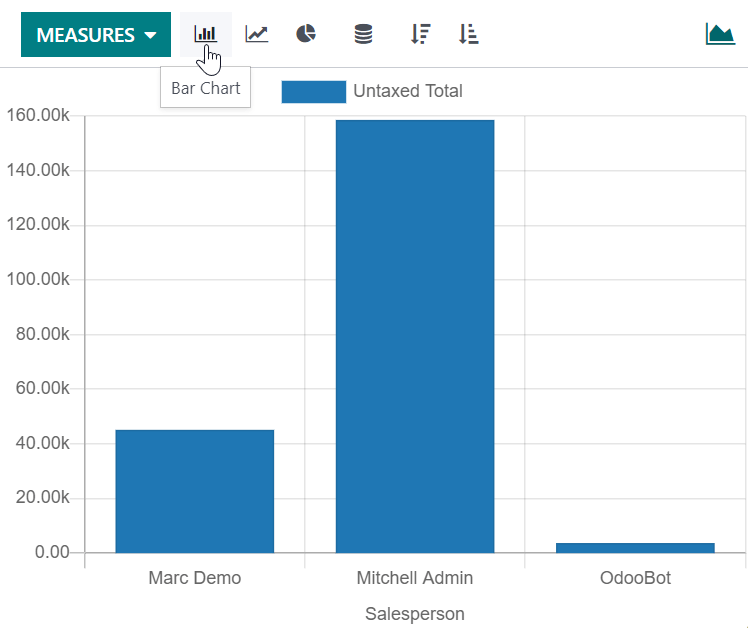
Gráfico de linhas
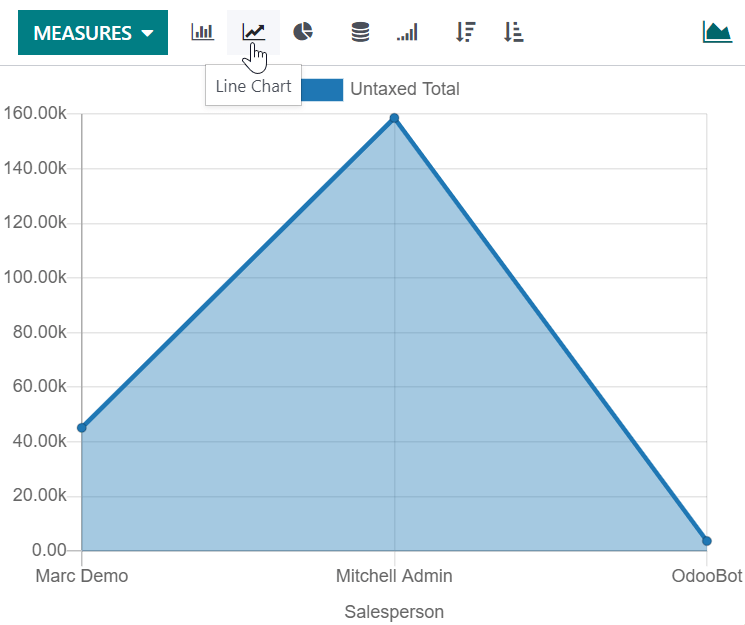
Gráfico de pizza