
Recepción y entrega en un paso
De manera predeterminada, los envíos entrantes están configurados para que se reciban directamente en las existencias. Por otro lado, los envíos salientes están configurados para entregarse directamente de las existencias al cliente. La configuración predeterminada para los almacenes en Odoo es la recepción y la entrega en un paso.
En el siguiente ejemplo, un paso se usará tanto para las recepciones como para las entregas.
Configure el almacén
Si el almacén tiene una configuración diferente para las recepciones y envíos, puede cambiarla fácilmente a la configuración en un solo paso.
Vaya a Inventario -> Configuración -> Almacenes y haga clic en el almacén que desea editar. Luego, en la pestaña Configuración del almacén, en la sección Envíos, seleccione Recibir bienes directamente (1 paso) para los Envíos entrantes o Entregar bienes directamente (1 paso) para los Envíos salientes.
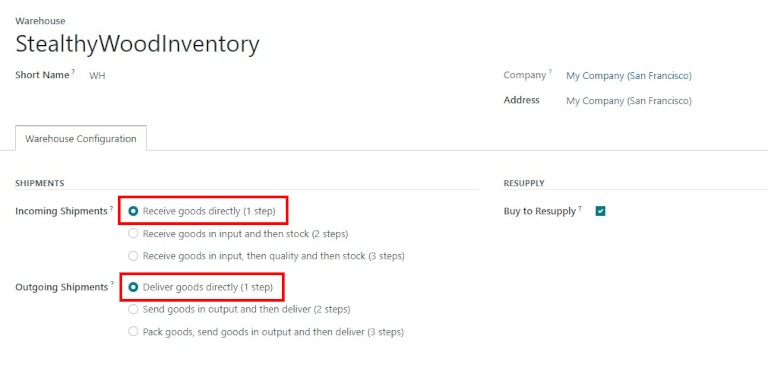
Recibir bienes directamente (1 paso)
Crear una orden de compra
En el tablero de la aplicación principal Compras, comience creando una nueva cotización haciendo clic en Nuevo. Luego, seleccione (o cree) un Proveedor desde el menú desplegable del menú, agregue un Producto almacenable a las líneas de orden, y haga clic en Confirmar orden para finalizar la cotización y quede como una nueva orden de compra.
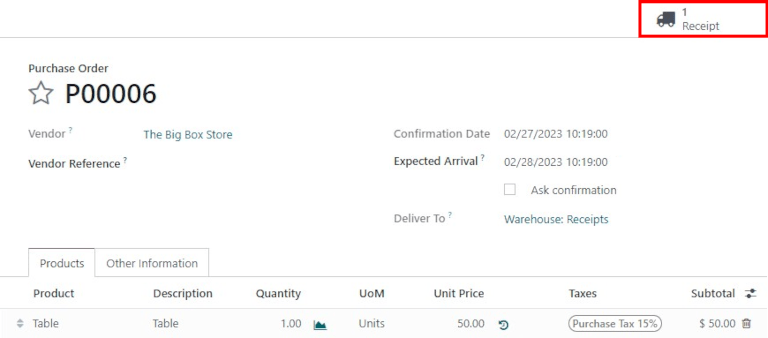
Aparecerá un botón inteligente de Recepción en la esquina superior derecha del formulario de la orden de compra. Haga clic sobre él para ver el recibo asociado para la orden de compra.
Procesar la recepción
Al ver el recibo (asociado con la orden de compra anterior), haga clic en Validar para completar el recibo.
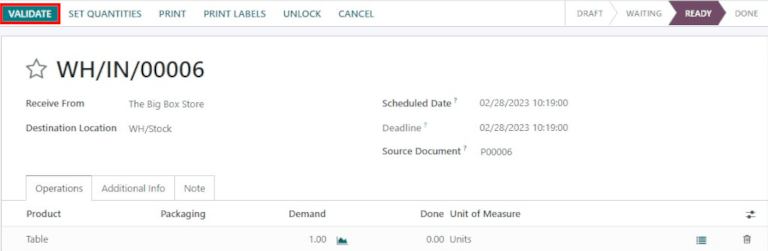
Una vez validada la recepción, el producto deja la Ubicación del proveedor y va a la WH/Ubicación de almacenamiento. Una vez que llega ahí, estará disponible para fabricación, ventas, etc. Luego, el estado del documento cambiará a Hecho, y así completar el proceso de recepción en un paso.
Entregar bienes directamente (1 paso)
Crear una orden de venta
Comience en el tablero principal de la aplicación Ventas, y cree una nueva cotización haciendo clic en Nuevo. Luego, seleccione (o cree) un Cliente desde el menú desplegable del campo, agregue un Producto almacenable que tenga existencias a las líneas de la orden y haga clic en Confirmar para finalizar la cotización como una orden de ventas.
Aparecerá un botón inteligente de Recepción en la esquina superior derecha del formulario de la orden de compra. Haga clic sobre él para ver el recibo asociado para la orden de compra.
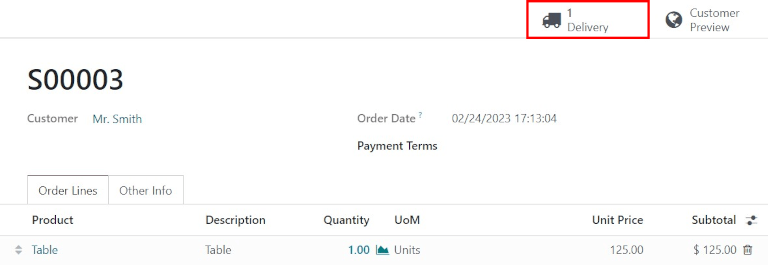
Aparecerá un botón inteligente de Entrega en la esquina superior derecha del formulario de la orden de ventas. Haga clic sobre él para que aparezca la orden de entrega asociada para la orden de ventas.
Procesar la entrega
Al ver la orden de entrega (asociada con la orden de venta anterior), haga clic en Validar para completar la entrega.
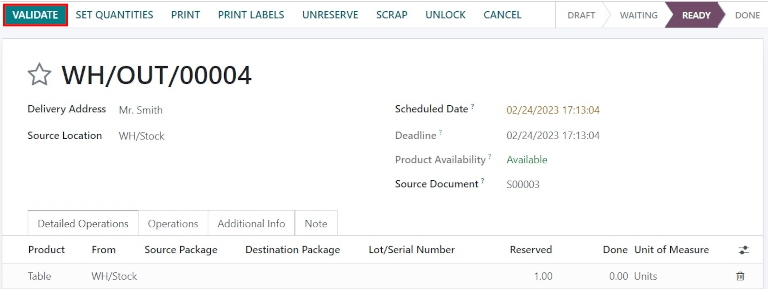
Una vez validada la orden de recolección, el producto deja la WH/Ubicación de almacenamiento y se mueve a la Ubicación de Partners/Clientes. Luego, el estado del documento cambiará a Hecho, para completar la entrega en un paso.