
Recebimento e entrega em uma única etapa
Por padrão, as remessas recebidas são configuradas para entrarem direto no estoque, e as remessas enviadas são configuradas para serem entregues diretamente do estoque para o cliente; a configuração padrão para armazéns no Odoo é de recebimentos e entregas em uma etapa.
No exemplo a seguir, será usada uma etapa para recebimentos e entregas.
Configurar o armazém
Se outra configuração de recebimento ou remessa for definida no armazém, é fácil voltar para a configuração de uma etapa.
Comece navegando até Inventário -> Configuração -> Armazéns e clique no armazém desejado para editá-lo. Em seguida, na aba Configuração do armazén, na seção Envios, selecione Receber mercadorias diretamente (1 etapa) para Remessas recebidas e/ou Entregar mercadorias diretamente (1 etapa) para Remessas enviadas.
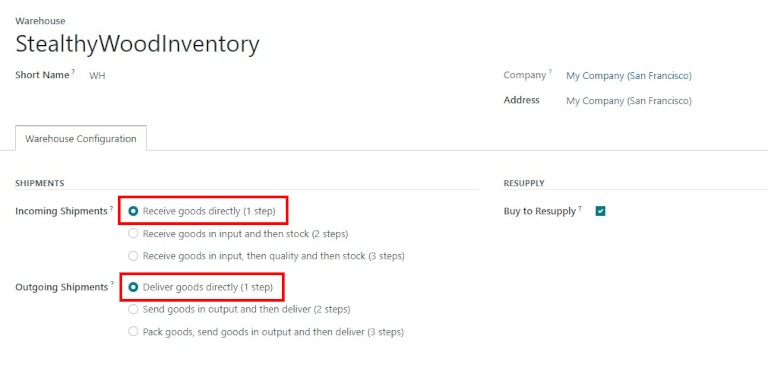
Receber mercadorias diretamente (1 etapa)
Criar um pedido de compra
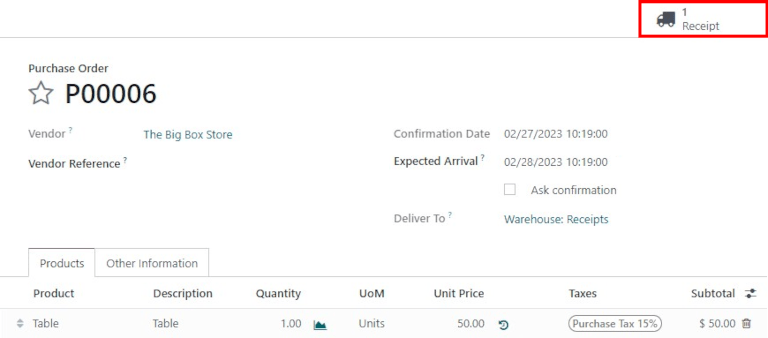
No painel principal do aplicativo Compras, comece fazendo uma nova cotação clicando em Novo. Em seguida, selecione (ou crie) um fornecedor no campo suspenso, adicione um produto armazenável às linhas do pedido e clique em Confirmar pedidp para finalizar a cotação como um novo pedido de compra.
Um botão inteligente Recebimento aparecerá no canto superior direito do formulário do pedido de compra - clique nele para revelar o recebimento associado ao pedido de compra.
Processar o recebimento
Ao visualizar o recebimento (associado ao pedido de compra acima), clique em Validar para concluir o recebimento.
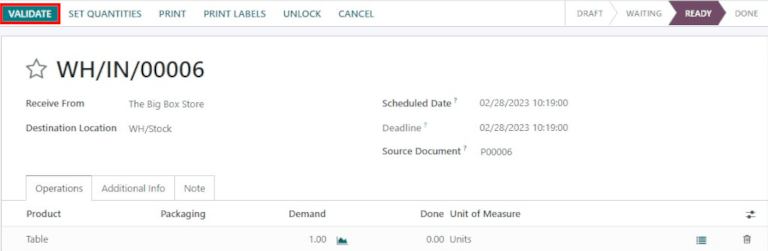
Depois que o recebimento é validado, o produto deixa o Local do fornecedor e entra no WH/Stock Location. Quando chegar a esse local, ele estará disponível para fabricação, vendas, etc. Em seguida, o status do documento será alterado para Concluído, concluindo assim o processo de recebimento em uma única etapa.
Entregar mercadorias diretamente (1 etapa)
Criar um pedido de vendas
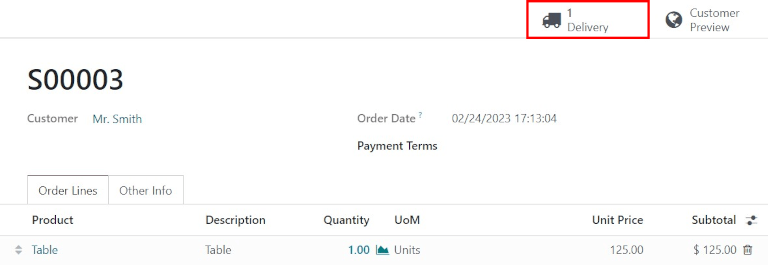
Comece navegando até o painel principal do aplicativo Vendas e crie uma nova cotação clicando em Novo. Em seguida, selecione (ou crie) um cliente no campo suspenso, adicione um produto armazenável que esteja em estoque às linhas do pedido e clique em Confirmar para finalizar a cotação como um pedido de venda.
Um botão inteligente Recebimento aparecerá no canto superior direito do formulário do pedido de compra - clique nele para revelar o recebimento associado ao pedido de compra.
Um botão inteligente Entrega aparecerá no canto superior direito do formulário do Pedido de venda - clique nele para revelar o pedido de entrega associado ao pedido de venda.
Processar a entrega
Ao visualizar o pedido de entrega (associado ao pedido de venda acima), clique em Validar para concluir a entrega.
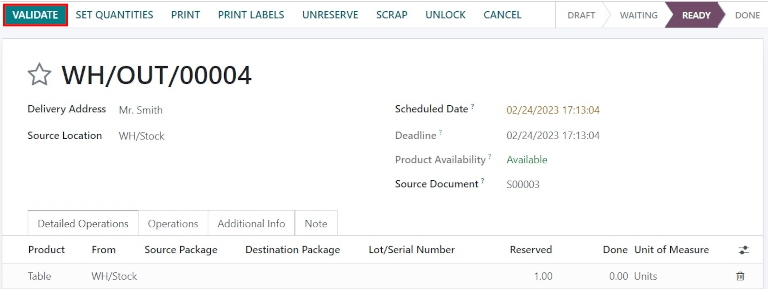
Depois que a ordem de separação é validada, o produto sai do local WH/Stock e vai para o local Partners/Customers. Em seguida, o status do documento será alterado para Concluído, concluindo assim a entrega em uma etapa.