
Usuarios
Odoo define un usuario como alguien que tiene acceso a una base de datos. Un administrador puede agregar tantos usuarios como necesite. Se pueden aplicar reglas para restringir el tipo de información a la que cada usuario puede acceder, así como también puede agregar y modificar usuarios y permisos de acceso en cualquier momento.
Agregar usuarios individuales
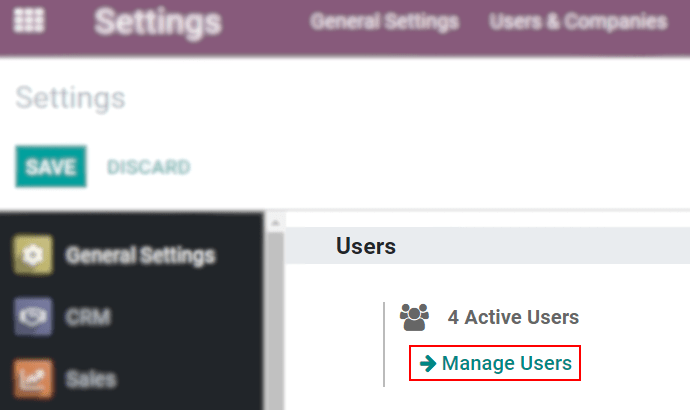
Para agregar nuevos usuarios vaya a Ajustes -> sección Usuarios -> Administrar usuarios y haga clic en Crear.
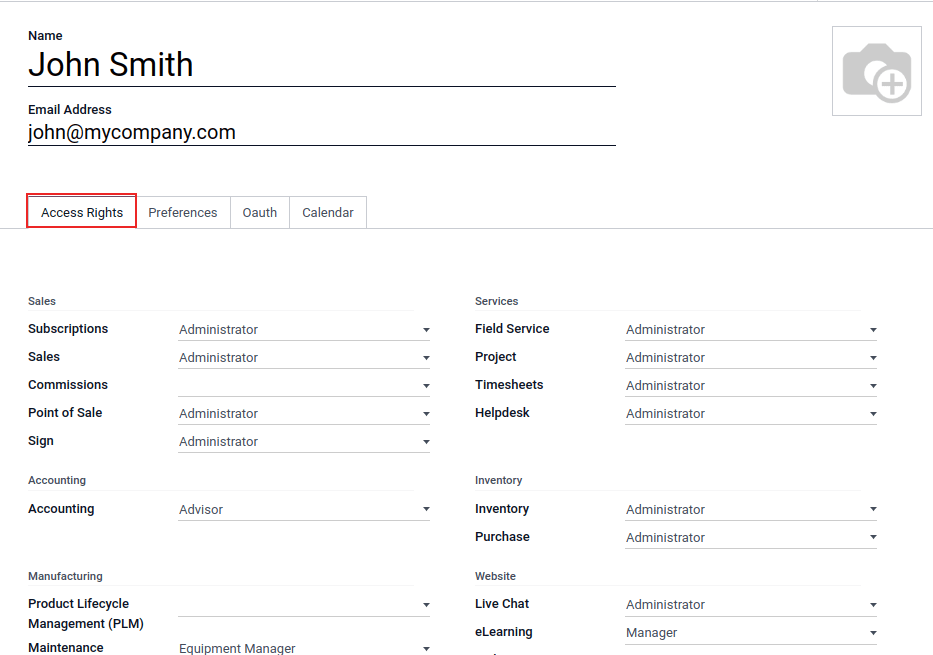
Complete el formulario con toda la información necesaria. En la pestaña Permisos de acceso elija el grupo de cada aplicación al que el usuario puede tener acceso.
La lista de aplicaciones mostrada corresponde a las aplicaciones instaladas en la base de datos.
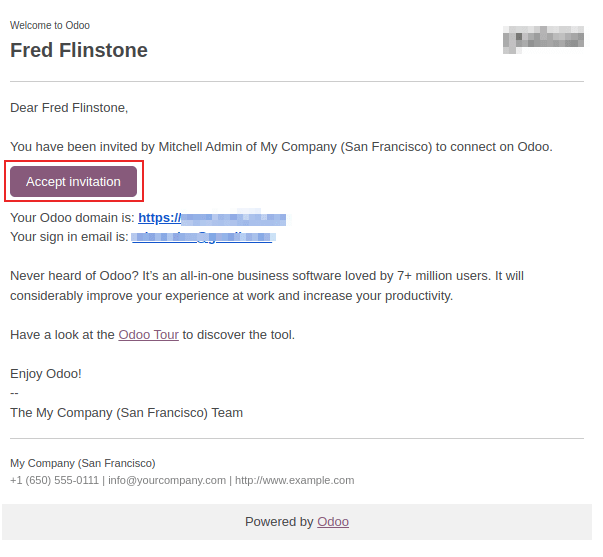
Después de llenar todos los campos necesarios de la página, haga clic en Guardar. Se enviará automáticamente un correo electrónico de invitación al usuario al correo electrónico del campo Dirección de correo electrónico. El usuario debe hacer clic en el enlace incluido en el correo electrónico para aceptar la invitación y crear un inicio de sesión en la base de datos.
Tipo de usuario
Con el modo de desarrollador activado, puede seleccionar un tipo de usuario en la pestaña Permisos de acceso del formulario del usuario, al que puede acceder desde Ajustes -> sección Usuarios -> Administrar usuarios.
Hay tres tipos de usuarios: Usuario interno, Portal y Público.
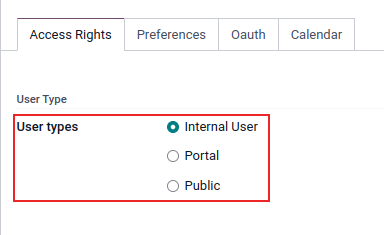
Las opciones Portal y Público no permiten que el administrador elija los permisos de acceso. Estos usuarios tienen permisos de acceso específicos preestablecidos (como reglas de registro y menús restringidos) y por lo general no pertenecen a los grupos habituales de Odoo.
Desactivar usuarios
Para desactivar (es decir, archivar) un usuario, vaya a Ajustes -> sección Usuarios -> Administrar usuarios y seleccione la casilla ubicada a la izquierda del usuario o los usuarios que necesita desactivar.
Tras seleccionar el usuario que desea archivar, haga clic en el icono de ⚙️ Acciones y seleccione Archivar en el menú desplegable resultante. A continuación, haga clic en Aceptar en la ventana emergente Confirmación que aparece.
Error: demasiados usuarios
El siguiente mensaje aparecerá si tiene más usuarios en una base de datos local que el número asignado a su suscripción a la versión Enterprise de Odoo.

Después de que el mensaje aparece, el administrador de la base de datos tiene 30 días para hacer algo antes de que la base de datos expire. El conteo regresivo se actualiza diario.
Para solucionar este error puede:
- Para agregar más usuarios a su suscripción haga clic en el enlace Actualice su suscripción que aparece en el mensaje para validar la cotización adicional y pagar por los usuarios adicionales.
- Desactive los usuarios y rechace la cotización de venta adicional.
El mensaje de expiración desaparecerá de forma automática luego de unos días después de que la base de datos tenga el número correcto de usuarios, cuando ocurra la próxima verificación.
Gestión de contraseñas
La gestión de contraseñas es una parte importante para garantizar a los usuarios acceso autónomo a la base de datos en todo momento. Odoo ofrece algunos métodos diferentes para restablecer la contraseña de un usuario.
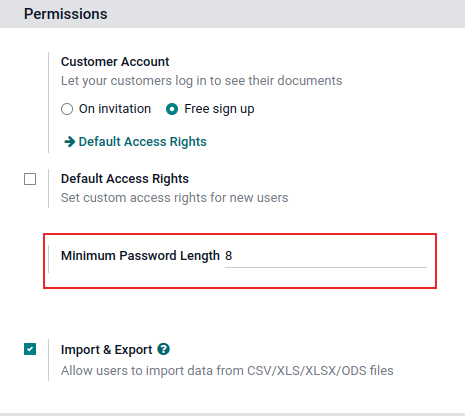
Restablecer contraseña
Es posible que en algunos casos los usuarios deseen restablecer su contraseña personal para contar con mayor seguridad y que sean los únicos con acceso a la contraseña. Odoo ofrece dos opciones distintas para restablecerla: una iniciada por el usuario y otra en la que el administrador se encarga de ello.
Habilitar restablecimiento de la contraseña desde la página de inicio de sesión
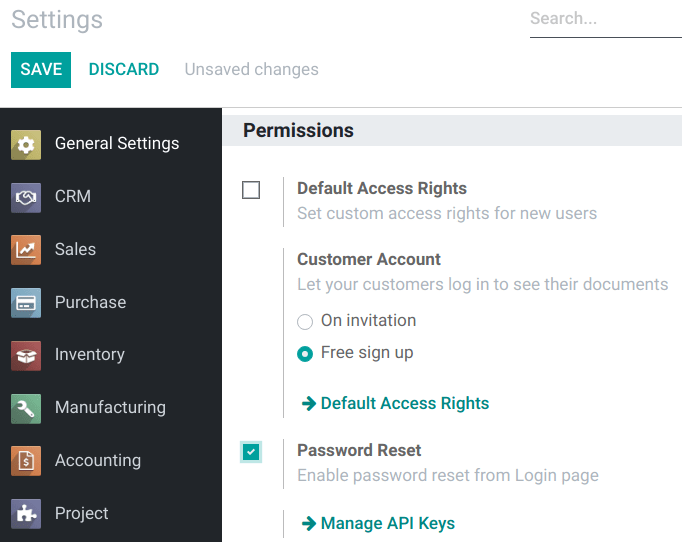
Es posible activar o desactivar el restablecimiento de contraseña desde la página de inicio de sesión. Esta acción se debe hacer por cada usuario y el ajuste está activo de forma predeterminada.
Para cambiar esta función, vaya a Ajustes -> Permisos, active Restablecimiento de contraseña y después haga clic en Guardar.
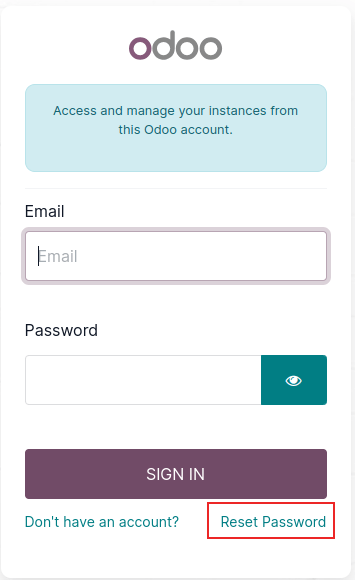
En la página de inicio de sesión haga clic en Restablecimiento de contraseña para iniciar con el proceso de restablecimiento de contraseña y recibir un token de restablecimiento al correo electrónico que tiene registrado
Enviar instrucciones de restablecimiento
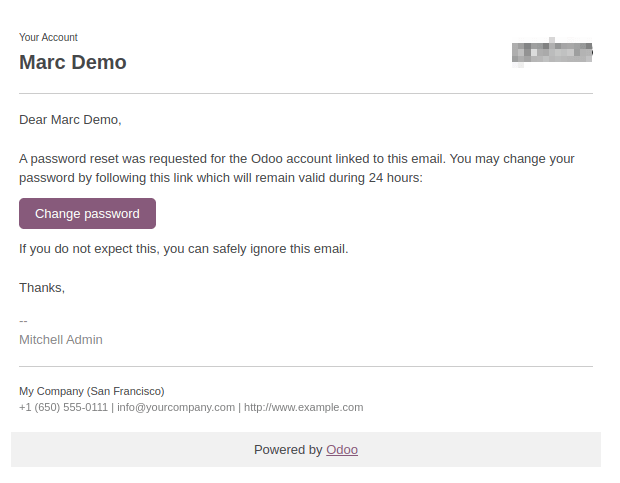
Vaya a Ajustes -> Usuarios y empresas -> Usuarios, seleccione el usuario de la lista y haga clic en Enviar instrucciones de restablecimiento de contraseña en el formulario de usuario. Se le enviará automáticamente al usuario un correo electrónico con las instrucciones de restablecimiento.
Este correo electrónico contiene todas las instrucciones necesarias para restablecer la contraseña, junto con un enlace que redirige al usuario a una página de inicio de sesión de Odoo.
Cambiar la contraseña del usuario
Vaya a Ajustes -> Usuarios y empresas -> Usuarios y seleccione un usuario para acceder a su formulario. Haga clic en el icono ⚙️ Acciones, seleccione la opción Cambiar contraseña en el menú desplegable y después escriba una nueva contraseña en la columna Nueva contraseña de la ventana emergente Cambiar contraseña. Haga clic en Cambiar contraseña para confirmar el cambio.
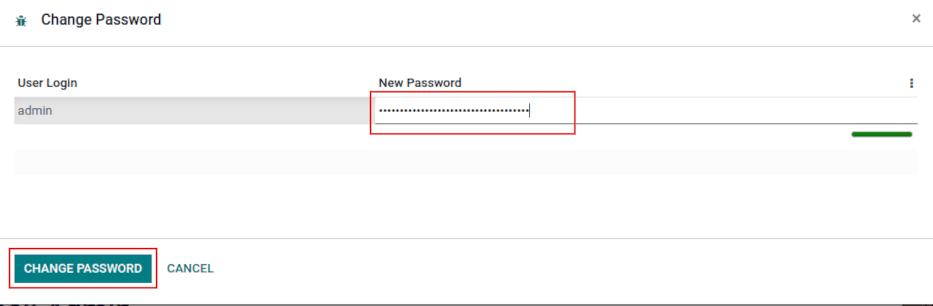
Después de hacer clic en Cambiar contraseña, se le redirigirá a una página de inicio de sesión de Odoo donde puede volver a ingresar a la base de datos con una nueva contraseña.
Multiempresas
El campo Multiempresas en un formulario de usuario permite que el administrador le brinde permisos de acceso a ese usuario para varias empresas. Para configurar el entorno multiempresa para un usuario, vaya al usuario deseado en Ajustes -> Usuarios -> Administrar usuarios. Después, seleccione el usuario para abrir su formulario y configurarlo con el acceso multiempresa.
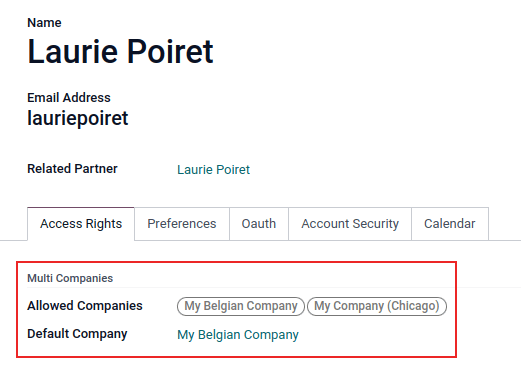
En Multiempresas en la pestaña Permisos de acceo tab, configure los campos Empresas permitidas y Empresa predeterminada.
El campo Empresas permitidas puede contener varias empresas, que serán las empresas a las que el usuario podrá acceder y editar, según los permisos de acceso configurados. La Empresa predeterminada es la empresa que verá el usuario primero siempre que abra sesión. Este campo solo puede contener una empresa.
Ver también