
Trocar o certificado A1 que vai vencer pelo renovado
Cadastra o certificado A1 renovado, troca-o na empresa e confirma em seguida uma NF-e, que o Odoo valida com o certificado novo e assina na transmissão. A emissão continua sem parada.
- Perfil: Administrador
- Área: Implantação da empresa
- Odoo 16.0
Etapa 10 de 11 do processo Implantar a empresa
Visão geral: Cuidar do certificado digital da empresa

Antes de começar
- Arquivo do certificado A1 renovado (.pfx ou .p12) e a senha, recebidos da autoridade certificadora.
- Uma fatura de venda em rascunho, para conferir a primeira NF-e com o certificado novo.
Exemplo usado neste cenário
O certificado A1 da Guatambu Móveis vence em 10/11/2026. A empresa renovou com a autoridade certificadora e recebeu o arquivo novo, válido de 15/10/2026 a 15/10/2027. Os dois certificados do exemplo são de homologação.
Como os valores são calculados:
- O certificado renovado tem o mesmo titular (razão social e CNPJ da empresa) e um novo período de validade.
- No Confirmar, o Odoo gera o XML da NF-e e o valida com o certificado ligado à empresa, sem guardar a assinatura; a nota é assinada na transmissão, com o certificado que estiver na empresa naquele momento.
- Notas já autorizadas com o certificado anterior continuam válidas: a assinatura vale para a data em que foi feita.
Passo a passo
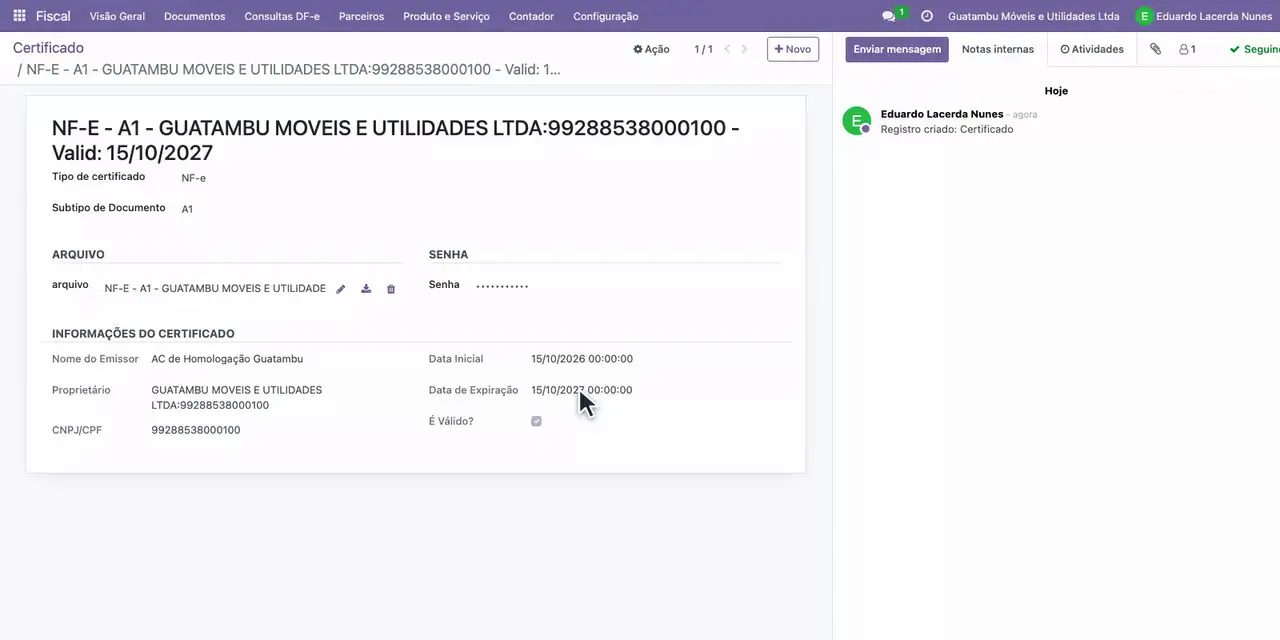
- Abra Fiscal, Configuração, Certificado: o certificado em uso vence em 10/11/2026.
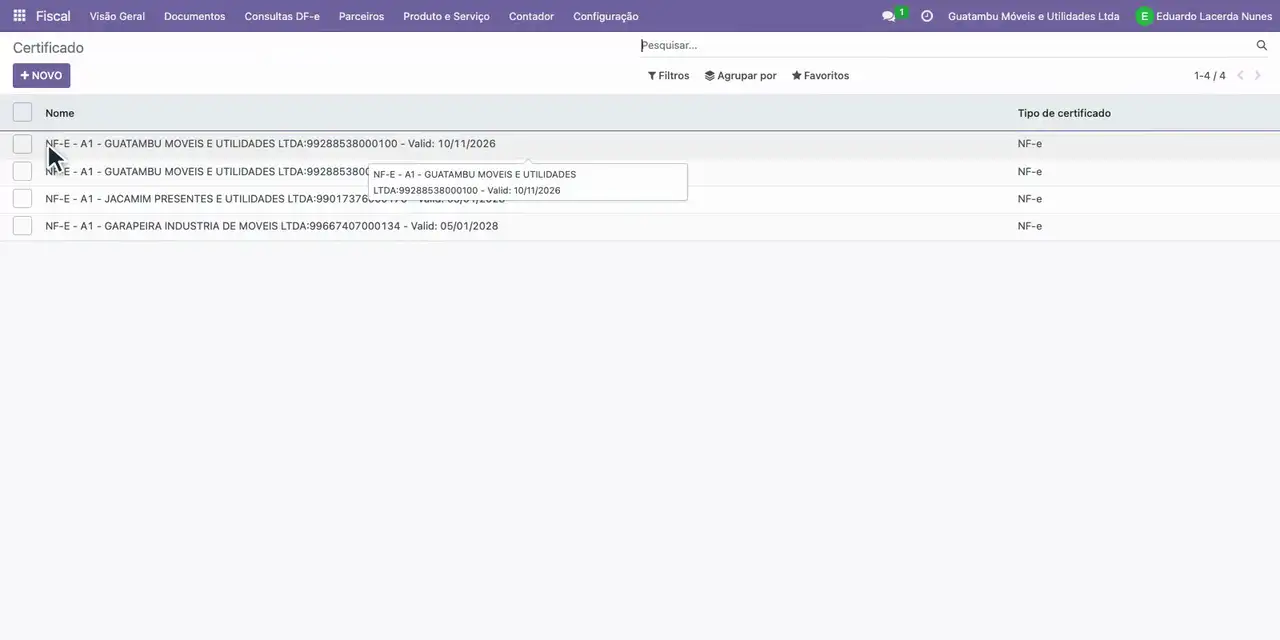
- Clique em Novo.
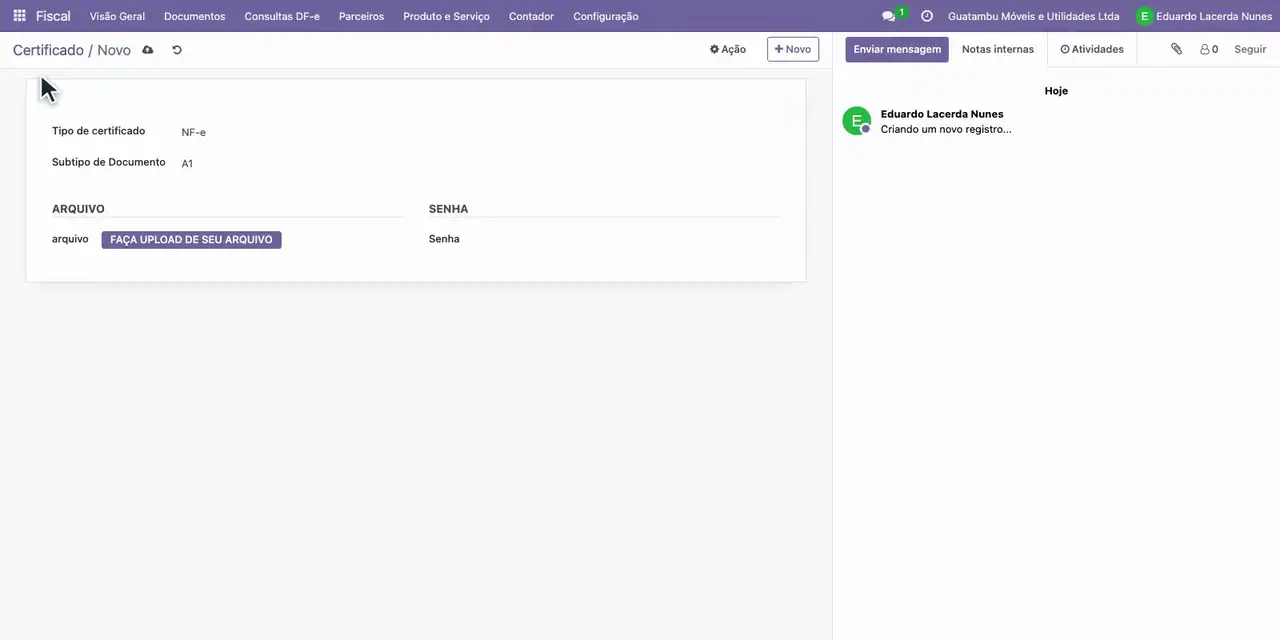
- No campo do arquivo, escolha o .pfx do certificado renovado.
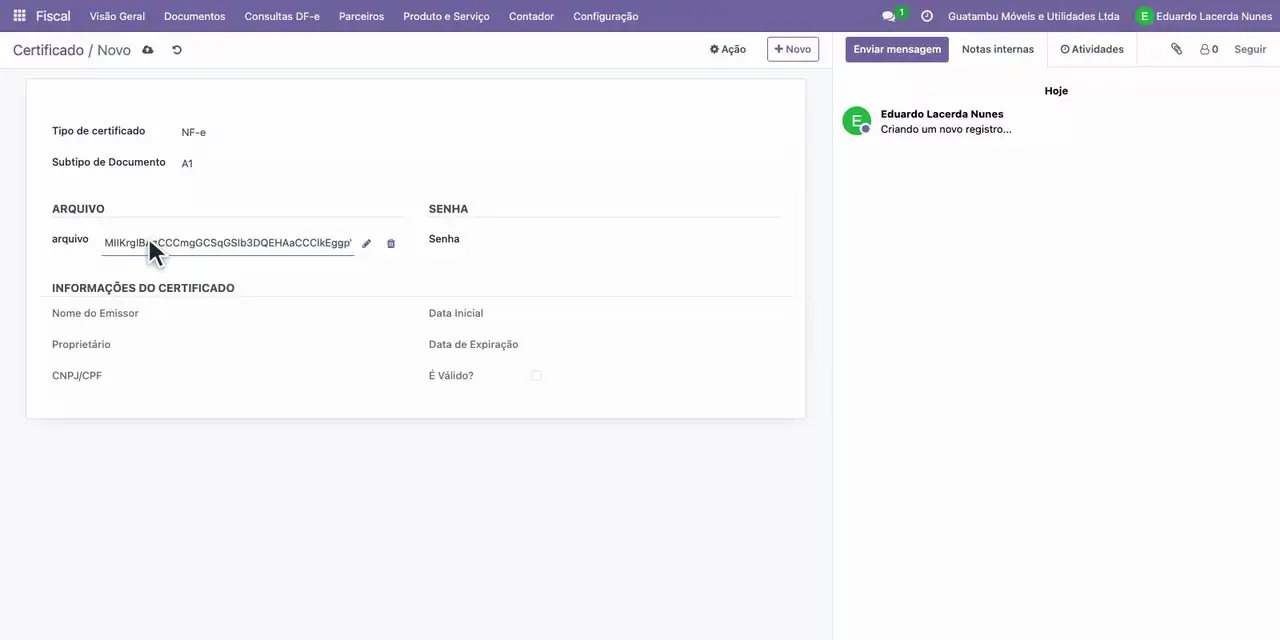
- Em Senha, digite a senha do certificado.
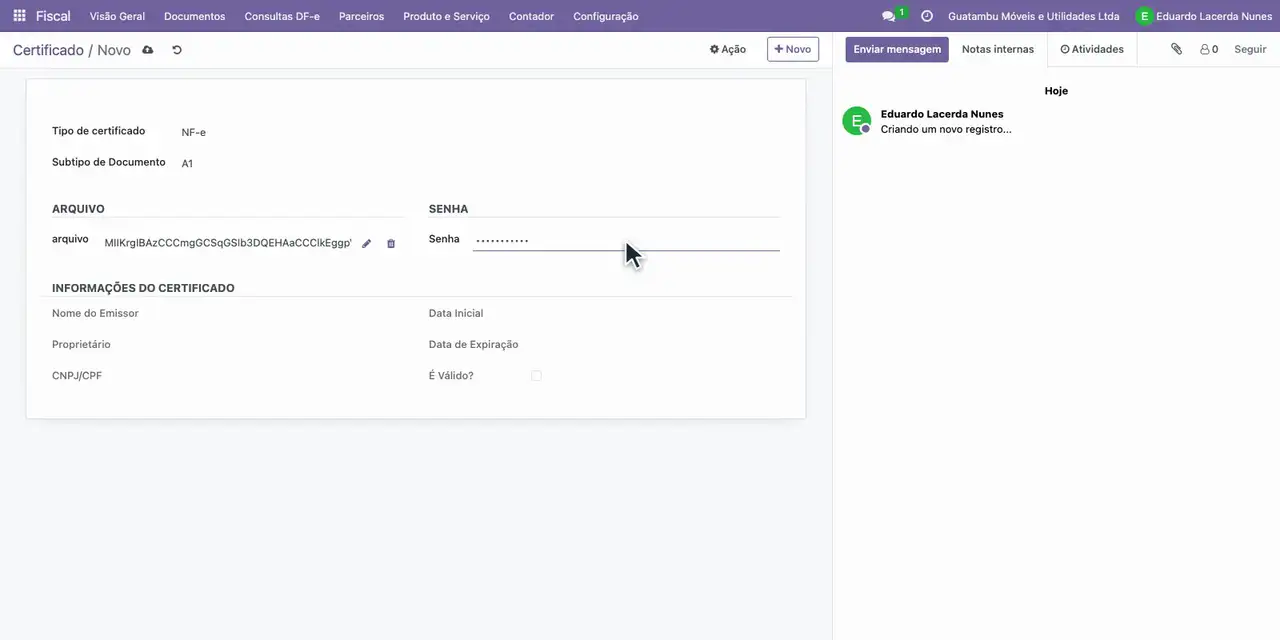
- Salve: confira o titular, o mesmo da empresa, e a validade até 15/10/2027.
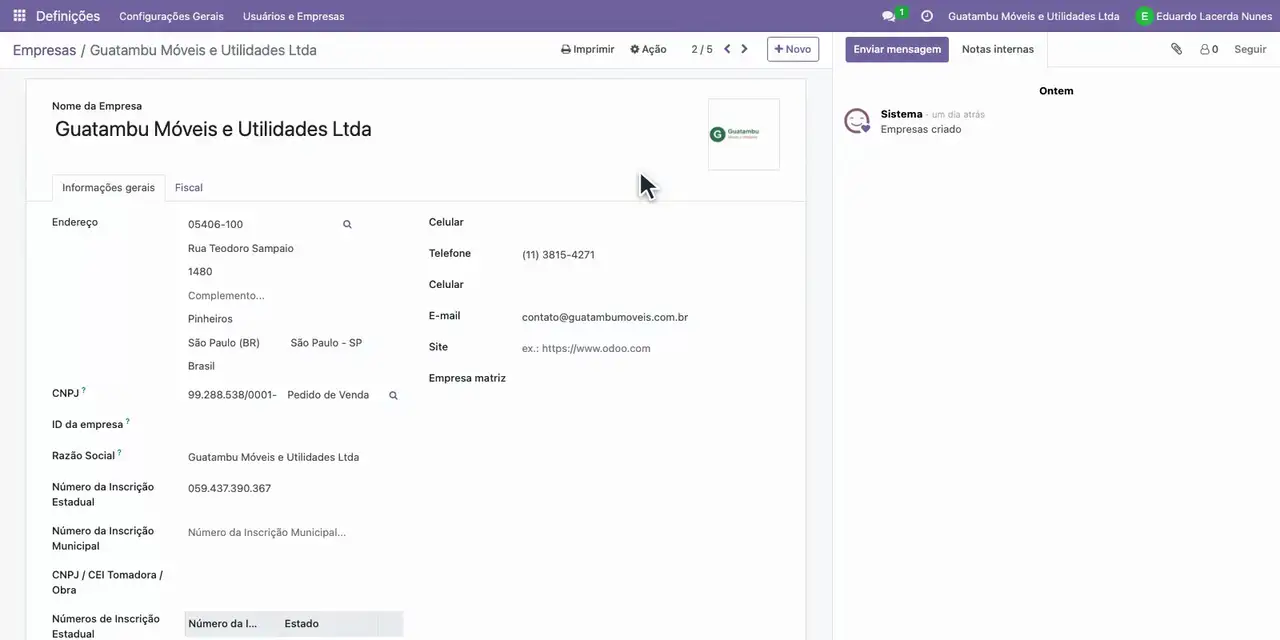
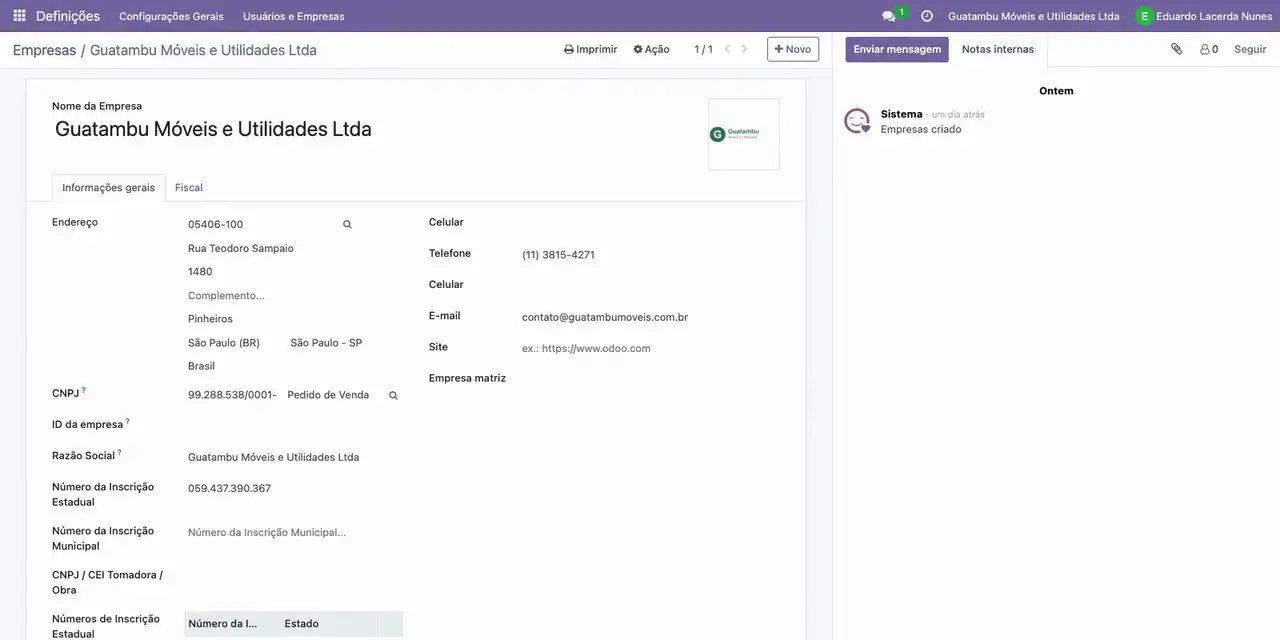
- Abra Definições, Usuários e Empresas, Empresas, e a Guatambu Móveis.
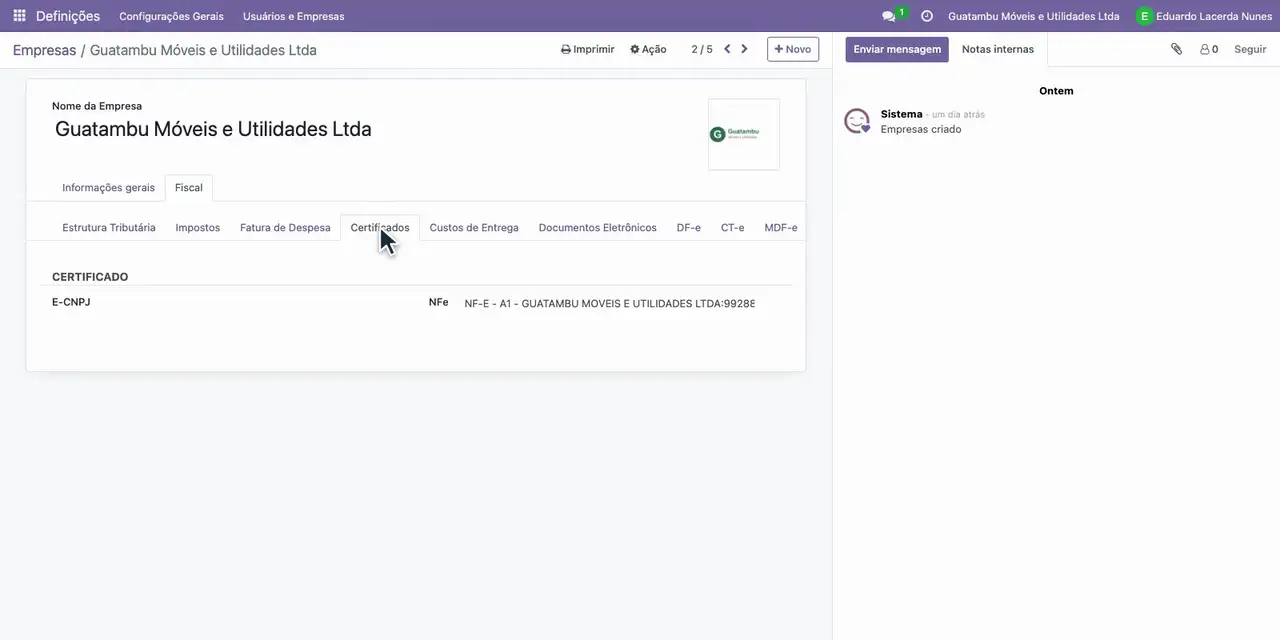
- Abra a aba Fiscal e, dentro dela, a aba Certificados.
- Em NFe, troque pelo certificado que vale até 15/10/2027.
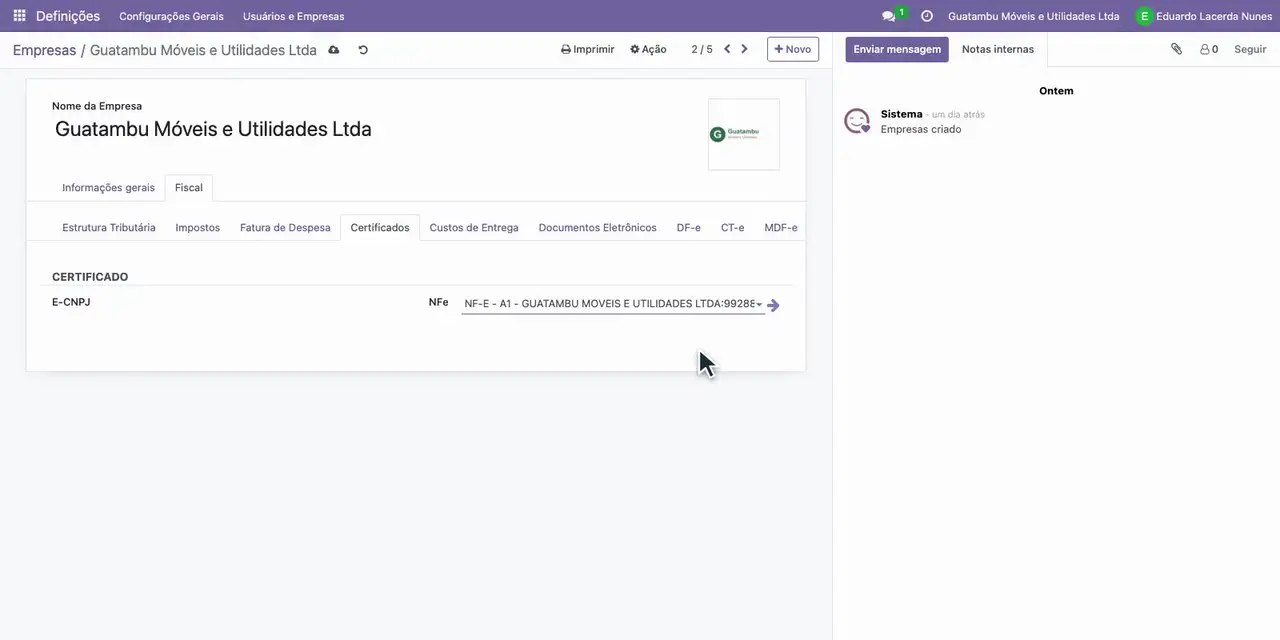
- Salve a empresa pelo ícone de nuvem ao lado do nome.
- No Faturamento, abra a fatura em rascunho da Canjerana Móveis e clique em Confirmar.
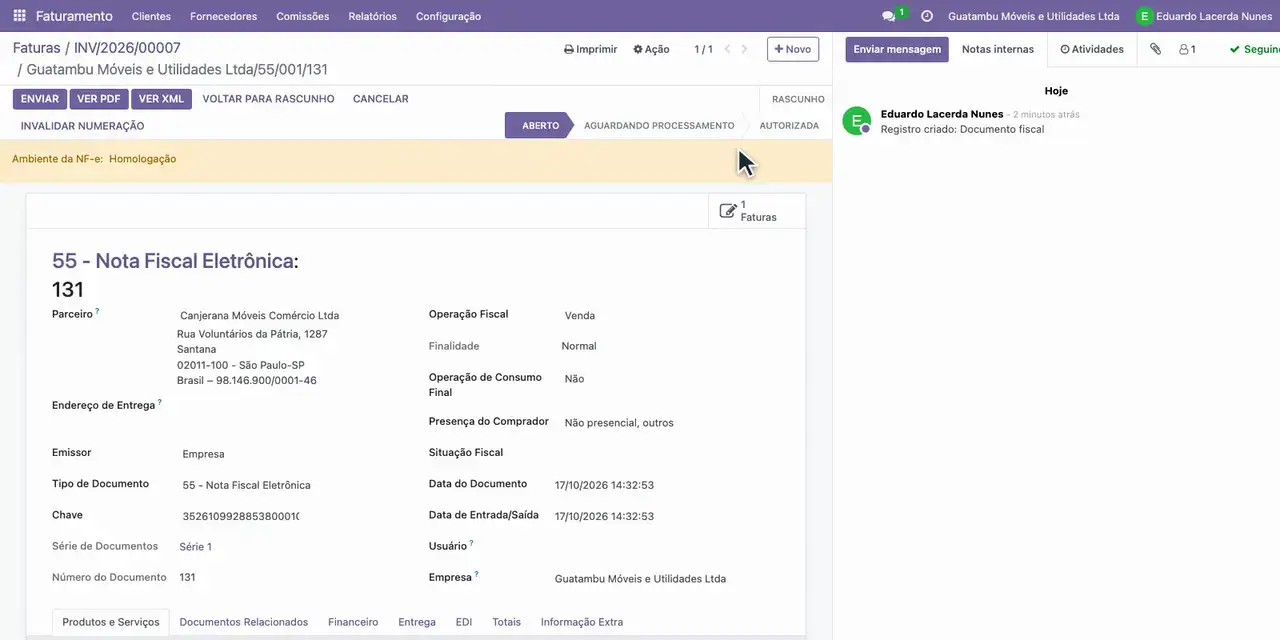
- Clique em Detalhes Fiscais: a NF-e nº 131 está pronta para transmitir à SEFAZ.
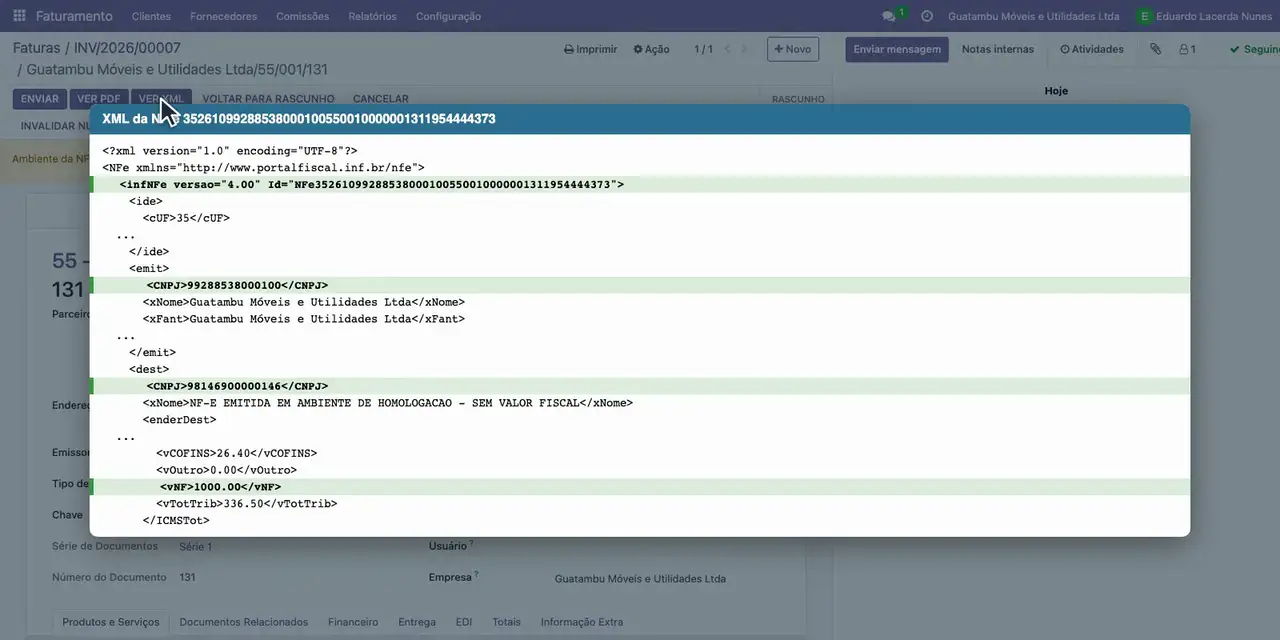
- Antes de transmitir, confira no XML o CNPJ do emitente, o mesmo do certificado, e o total da nota.
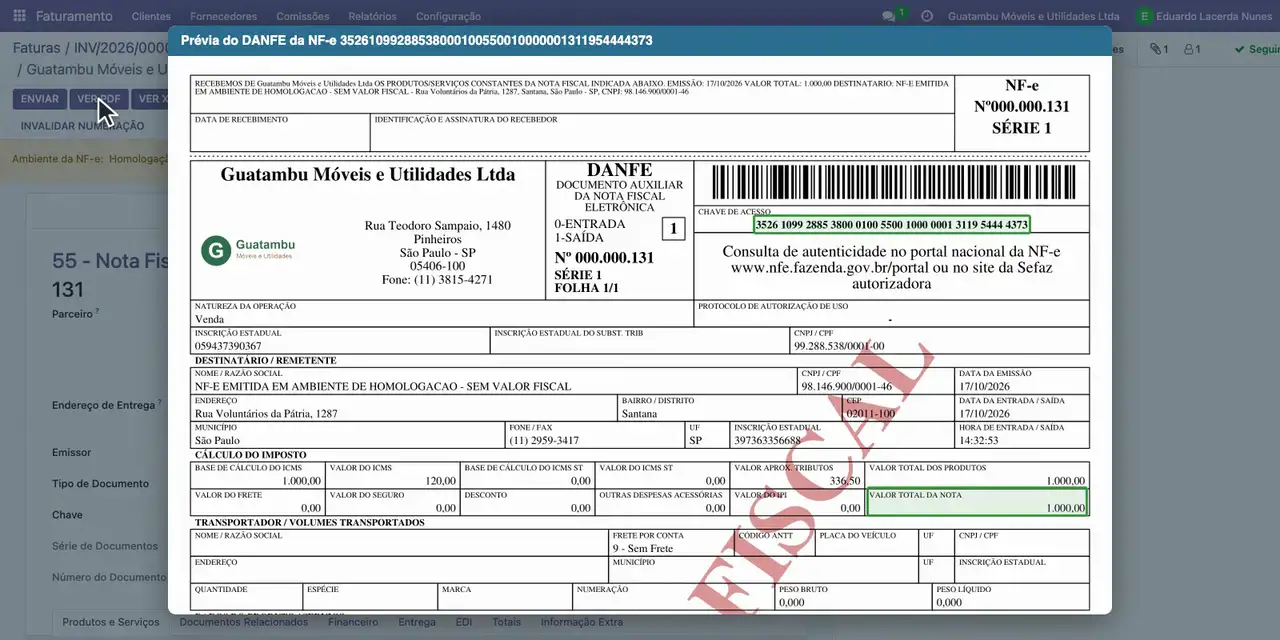
- Confira a prévia do DANFE: a mesma chave de acesso e o valor total da nota.
Resultado esperado
Certificado renovado cadastrado e ligado à empresa; a NF-e nº 131, confirmada em seguida, foi validada com ele e está pronta para ser assinada e transmitida.
Se houver erro
- Ao salvar o certificado aparece erro de senha ou de arquivo. A senha não abre o arquivo ou o arquivo não é um A1 em formato PKCS#12. Confira a senha com a autoridade certificadora e use o arquivo .pfx ou .p12 original.
- A SEFAZ rejeita a nota com a rejeição 213. O CNPJ-base do certificado é diferente do CNPJ-base do emitente. Ligue à empresa o certificado emitido para o mesmo CNPJ-base dela.
- A SEFAZ rejeita a nota com a rejeição 281 ou 291 (certificado vencido do transmissor ou da assinatura). O certificado ligado à empresa passou da data de expiração. Cadastre o certificado renovado e troque-o na aba Certificados da empresa, como em Trocar o certificado A1 que vai vencer pelo renovado.
Módulos usados
Mais tarefas do perfil: Administrador (implantação).