
Cobrar frete, seguro e outras despesas na venda
Venda com frete, seguro e outras despesas cobrados do cliente: os valores entram no item, compõem a base do ICMS e o total da nota, e a NF-e fica pronta para transmitir.
- Perfil: Faturista
- Área: Vendas e NF-e de saída
- Odoo 16.0
Etapa 3 de 6 do processo Venda padrão dentro e fora do estado
Visão geral: Entregar e faturar uma venda brasileira

Antes de começar
- Empresa emissora com certificado digital, série da NF-e e operação Venda como padrão.
Exemplo usado neste cenário
A Guatambu Móveis vende 10 cadeiras giratórias a 500,00 para a Canjerana Móveis e cobra 300,00 de frete, 50,00 de seguro e 50,00 de embalagem como outras despesas. A Guatambu contrata o transporte (CIF).
Como os valores são calculados:
- Mercadoria: 10 x 500,00 = 5.000,00; despesas: 300,00 + 50,00 + 50,00 = 400,00.
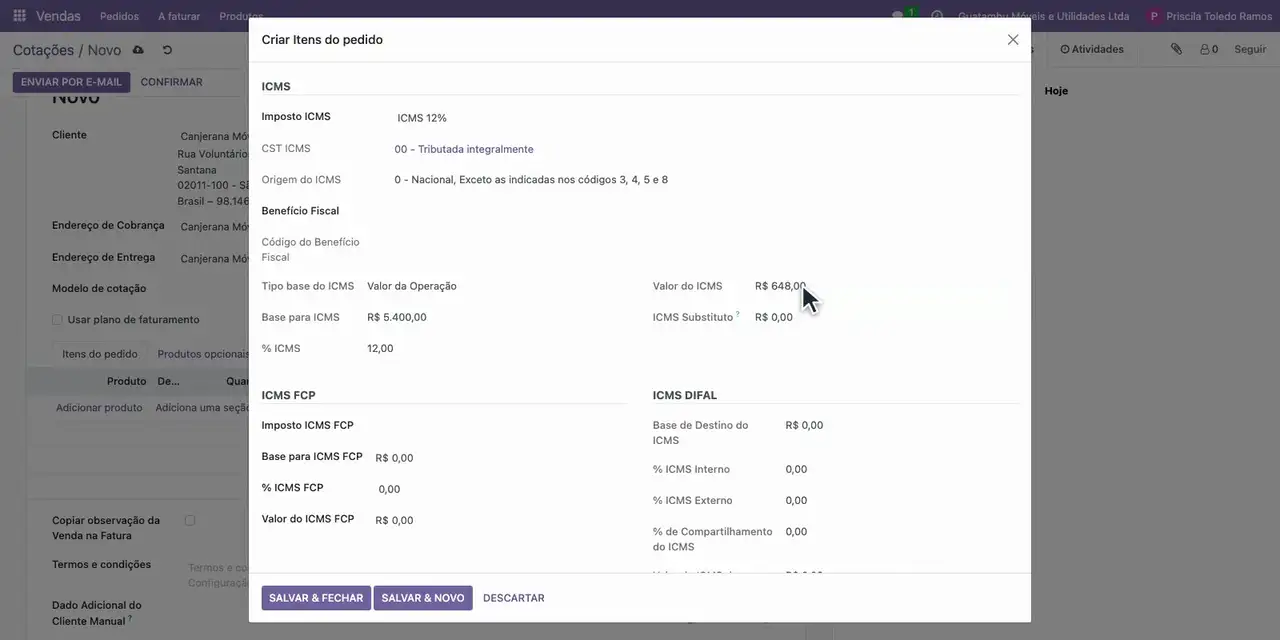
- Base do ICMS: 5.400,00 (o frete, o seguro e as demais despesas cobrados do cliente integram a base, LC 87/1996, art. 13, § 1º, II).
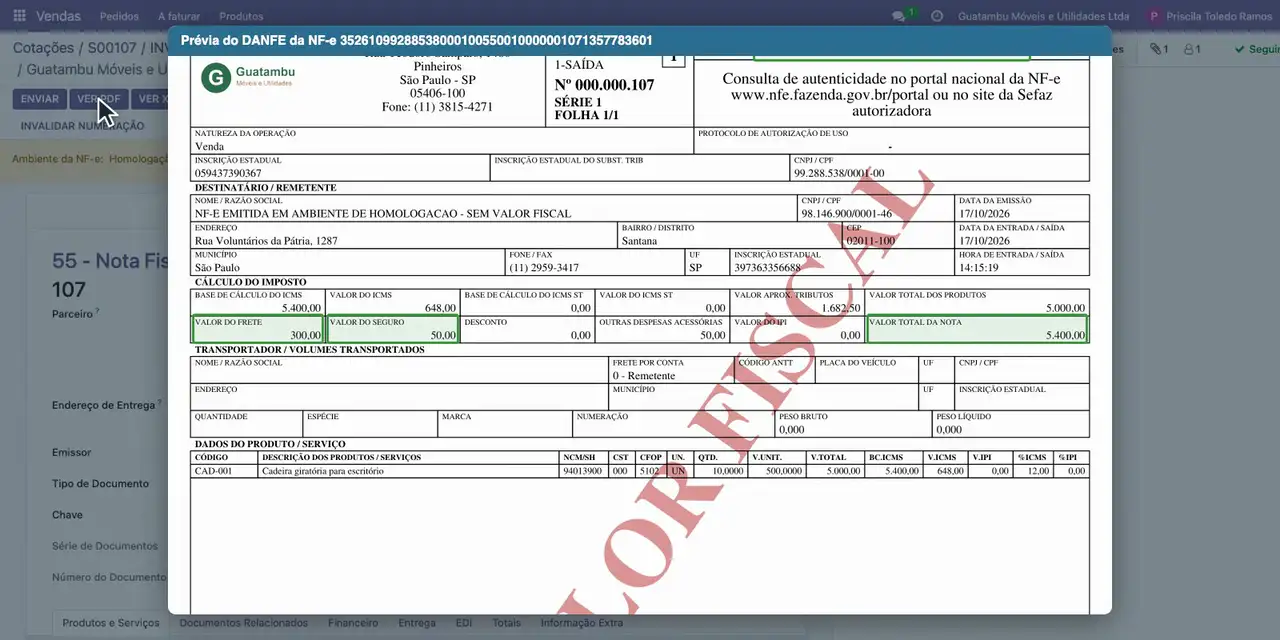
- ICMS: 12% de 5.400,00 = 648,00 (alíquota interna de São Paulo para assentos, RICMS/SP, art. 54, XIII). Total da nota: 5.400,00.
- Frete por conta do remetente (CIF): modalidade do frete 0 no XML e no DANFE.
Passo a passo
- Em Vendas, clique em Novo, escolha a Canjerana Móveis e, em Outras informações, o Incoterm CIF.
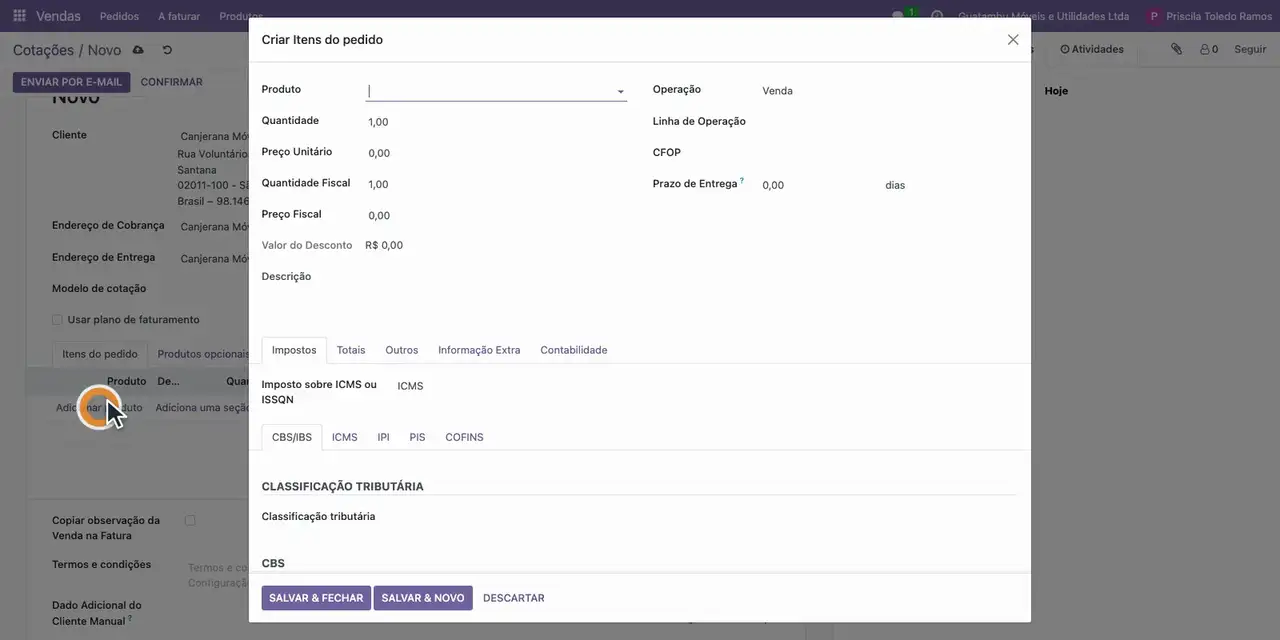
- Clique em Adicionar produto e informe a cadeira giratória, 10 unidades e o preço de 500,00.
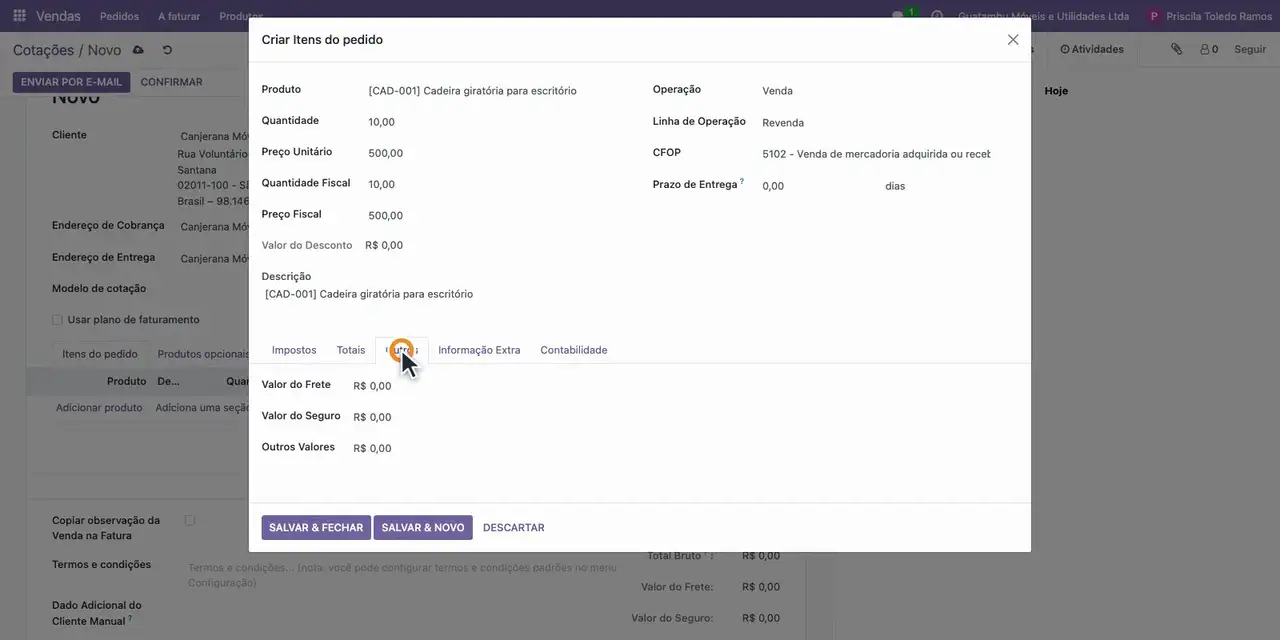
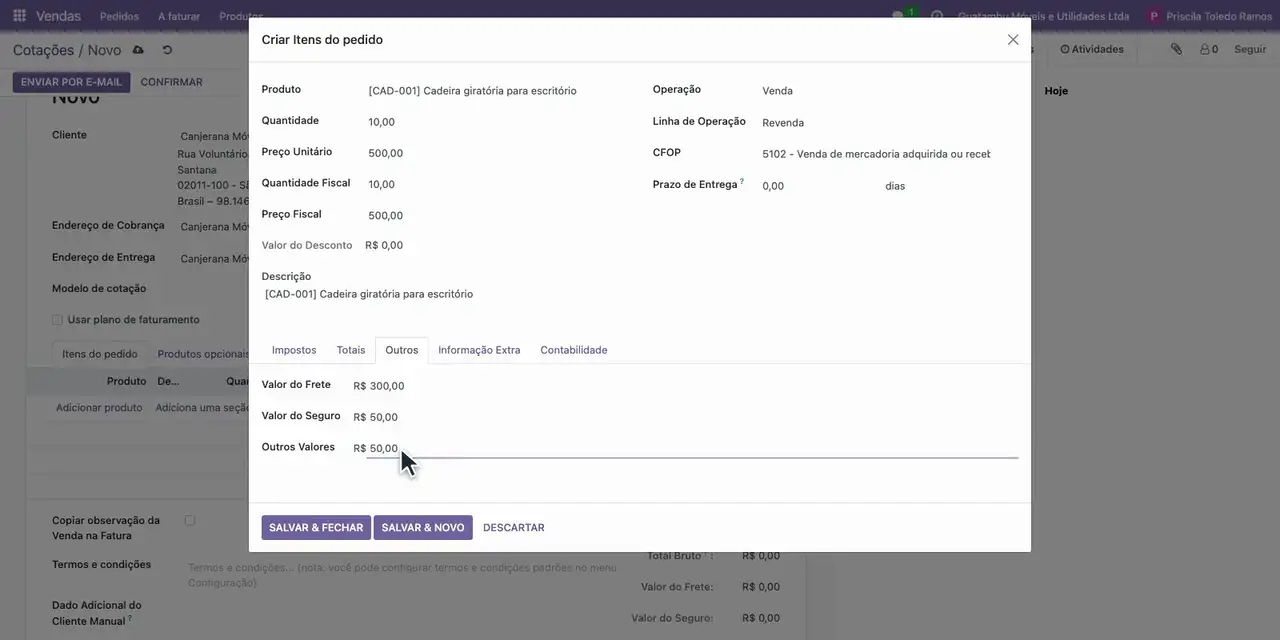
- Na aba Outros, informe frete de 300,00, seguro de 50,00 e outras despesas de 50,00.
- Na aba Impostos, em ICMS, a base passou a 5.400,00 e o ICMS a 648,00.
- Clique em Salvar & Fechar e em Confirmar: a cotação vira pedido de venda.
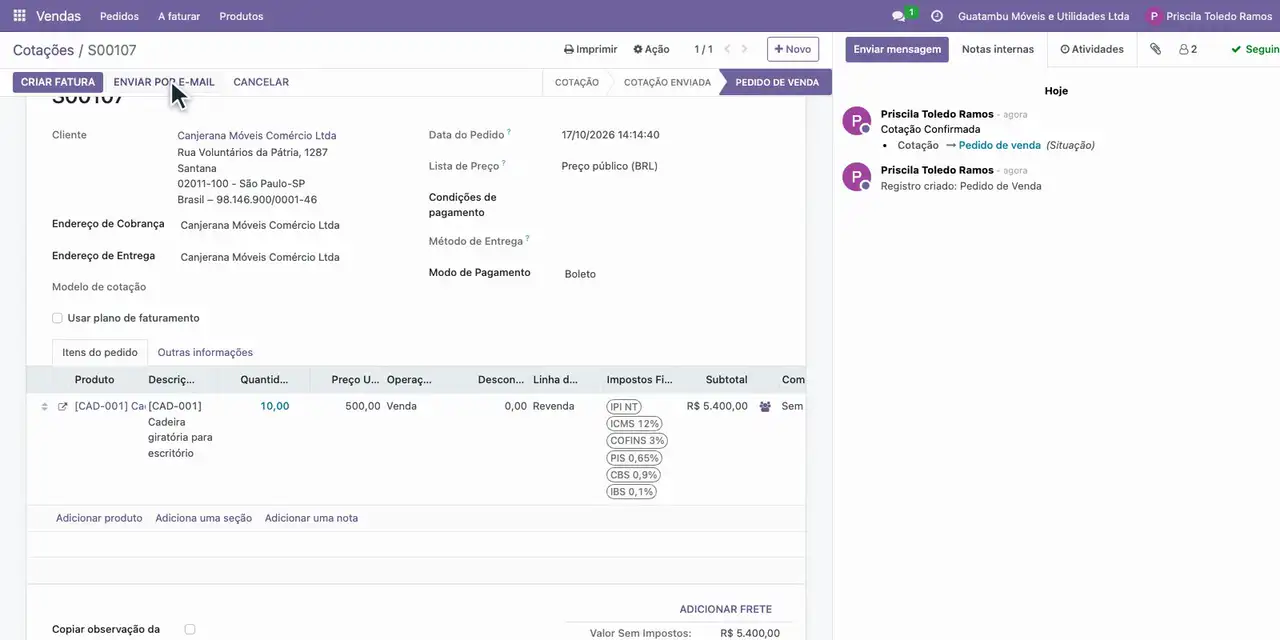
- Abra a entrega pelo botão Entrega, clique em Validar e confirme em Aplicar.
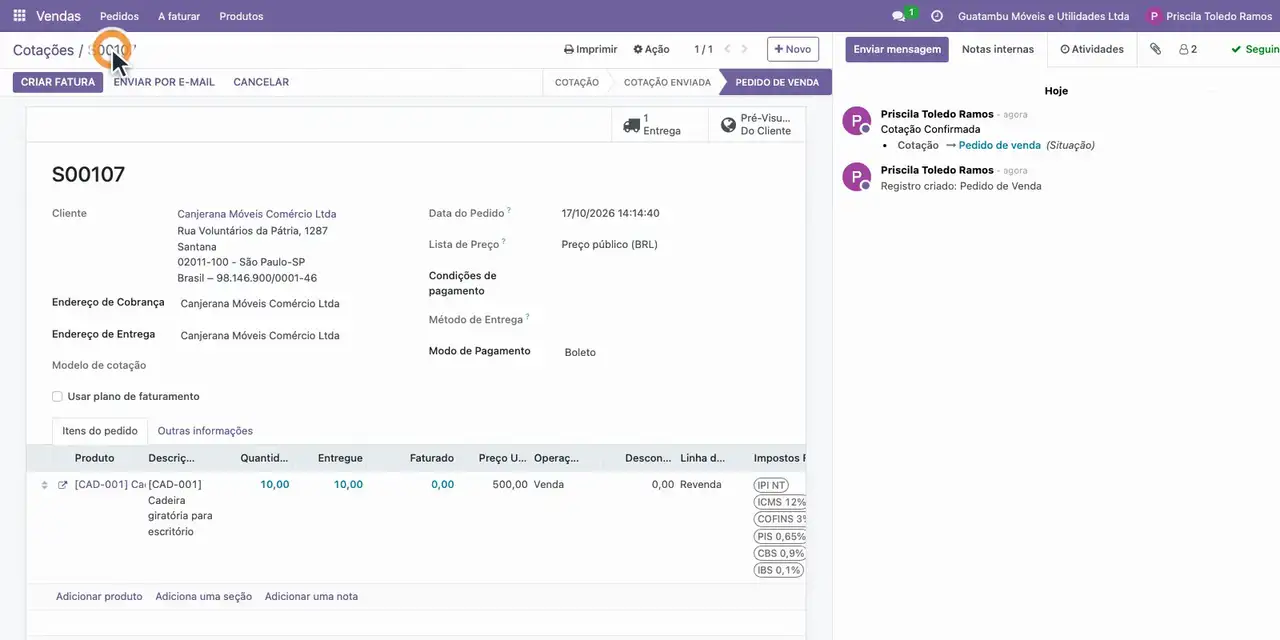
- Volte ao pedido pela trilha, clique em Criar fatura e em Criar e visualizar a fatura.
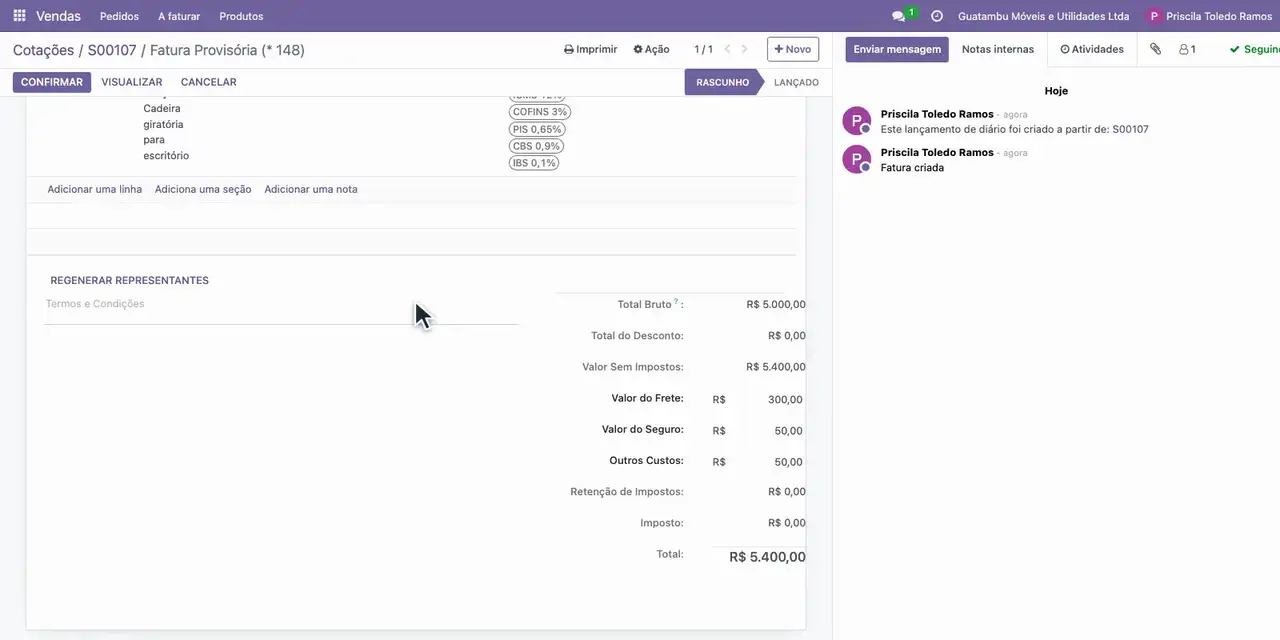
- Confira o total de 5.400,00, com as despesas, e clique em Confirmar para lançar a fatura.
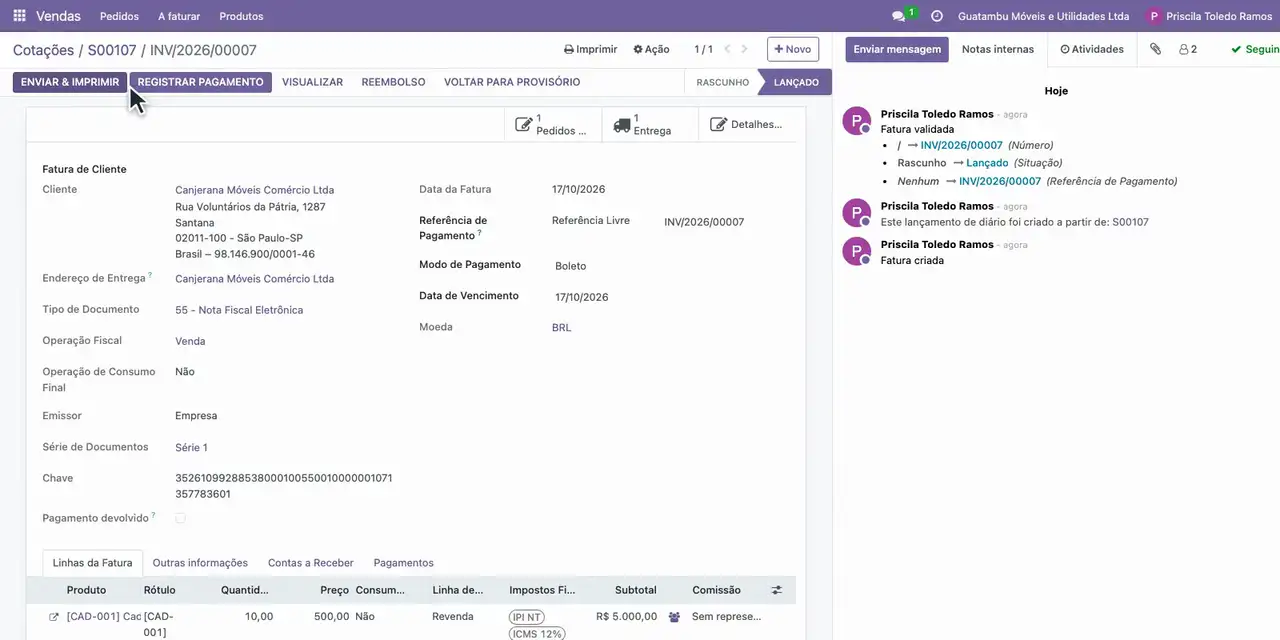
- Clique em Detalhes Fiscais: a NF-e nº 107 está pronta para transmitir à SEFAZ.
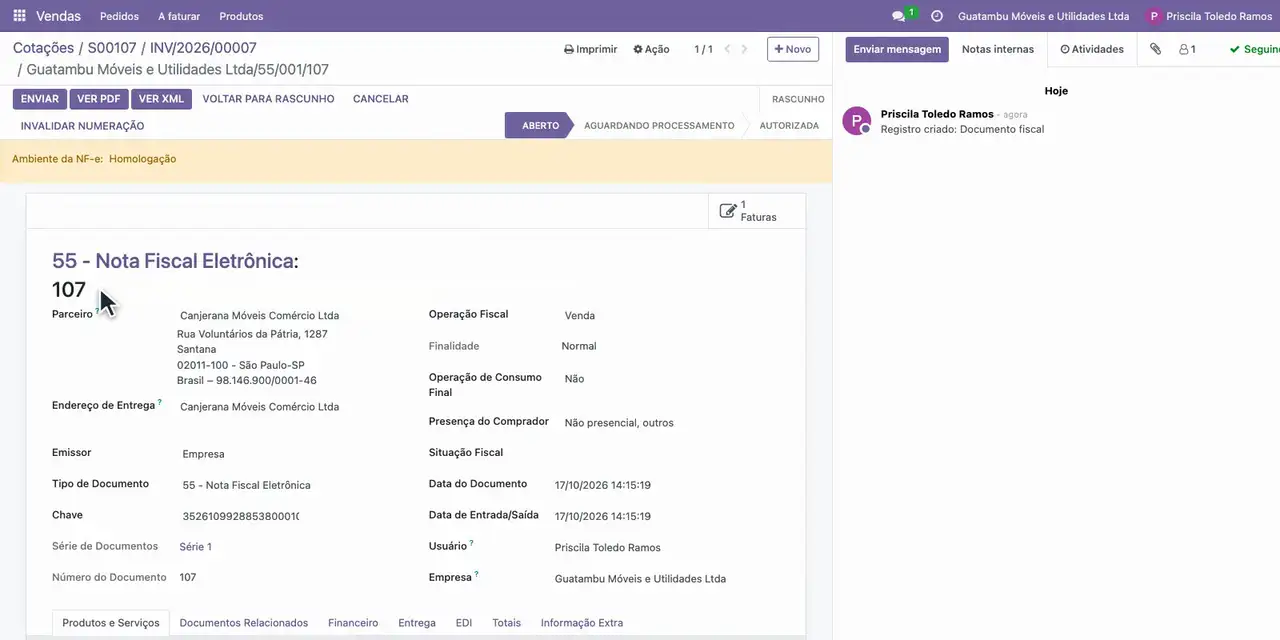
- No XML, confira a modalidade do frete 0, o frete, o seguro e as outras despesas.
- Confira a prévia do DANFE: frete por conta do remetente e o total de 5.400,00.
Resultado esperado
NF-e nº 107 com frete, seguro e outras despesas na base do ICMS (648,00) e no total de 5.400,00, pronta para transmitir.
Se houver erro
- A linha do pedido fica sem operação fiscal ou sem CFOP. O produto está sem tipo fiscal ou o cliente está sem perfil fiscal. No produto, informe o tipo fiscal; no cliente, o perfil fiscal. Depois adicione o item de novo.
- O Confirmar da fatura avisa que falta o modo de pagamento fiscal. O modo de pagamento do cliente está sem o meio de pagamento da NF-e. Em Faturamento, Configuração, Modos de pagamento, informe o modo de pagamento fiscal (ex.: 15, boleto).
Mais tarefas do perfil: Faturista.