Pagamentos de entrada
Fluxo padrão do Odoo. Consulte também o procedimento KMEE para os módulos brasileiros.
Uma entrada é um pagamento parcial efetuado pelo comprador quando um contrato de venda é firmado. Isto implica o compromisso total de ambas as partes (vendedor e comprador) de cumprir o contrato.
Com a entrada, o comprador paga uma parte do valor total devido, concordando em pagar o restante em uma data posterior. Por sua vez, o vendedor fornece bens ou serviços ao comprador depois de aceitar a entrada, confiando que o valor restante será pago mais tarde.
Criar faturas
Quando um pedido de venda é confirmado, a opção de criar uma fatura fica disponível através do botão Criar fatura, localizado no canto superior esquerdo do formulário do pedido de venda. Quando clicado, aparece uma janela pop-up Criar faturas.
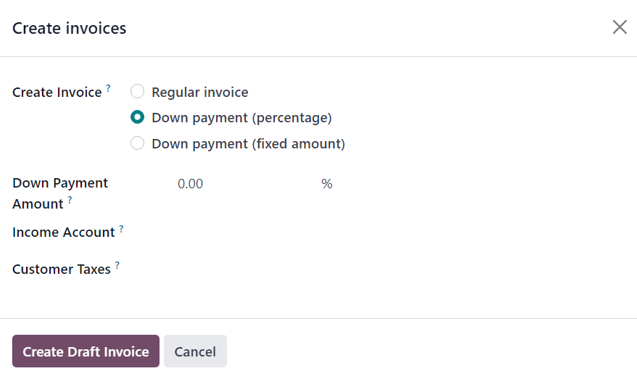
Na janela pop-up Criar faturas, existem três opções para escolher no campo Criar fatura:
- Fatura normal
- Pagamento de entrada (percentagem)
- Pagamento de entrada (valor fixo)
Solicitação de pagamento de entrada
No formulário pop-up Criar faturas, as opções de pagamento de entrada são:
- Pagamento de entrada (percentagem)
- Pagamento de entrada (valor fixo)
Depois que a opção de entrada desejada for selecionada no campo Criar fatura no formulário pop-up, indique o valor desejado, como uma porcentagem ou um valor fixo, no campo Valor da entrada.
Em seguida, selecione a conta de receita adequada para a fatura no campo Conta de receita. Em seguida, selecione um valor de imposto, se necessário, no campo suspenso Impostos do cliente.
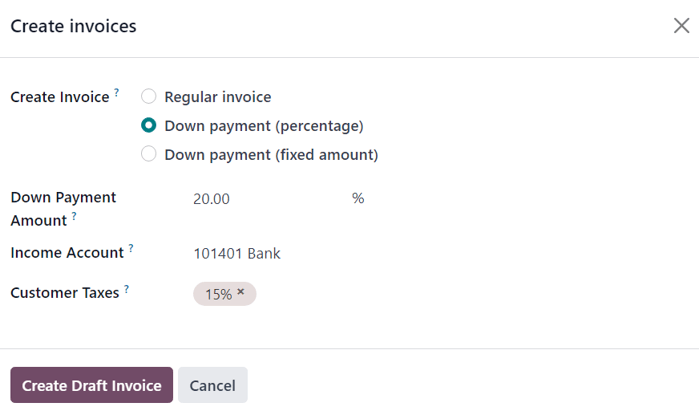
Quando todos os campos estiverem preenchidos com as informações desejadas, clique no botão Criar fatura provisória. Ao clicar nesse botão, o Odoo revela a fatura provisória do cliente.
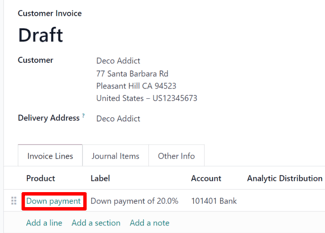
Na aba Linhas da fatura da fatura provisória do cliente, a entrada que acabou de ser configurada no formulário pop-up Criar faturas aparece como um Produto.
Exemplo: solicitar 50% de entrada
Primeiro, navegue até o app Vendas -> Novo e adicione um Cliente à cotação.
Em seguida, clique em Adicionar um produto na aba Linhas do pedido e selecione o produto Armário com portas.
Quando o pedido é confirmado (por meio do botão Confirmar), a cotação se transforma em um pedido de venda. Quando isso ocorrer, crie e visualize a fatura clicando em Criar fatura.
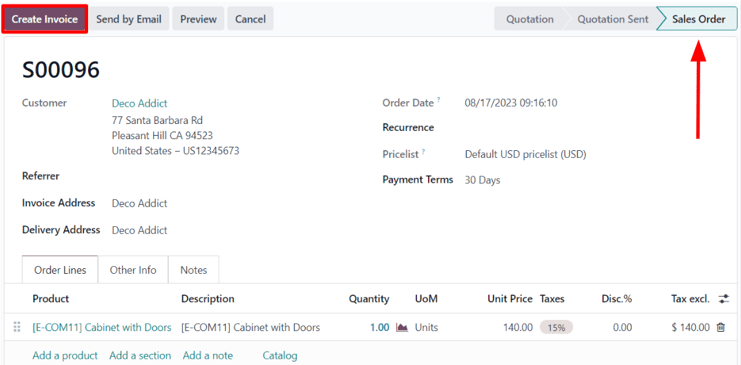
Em seguida, na janela pop-up Criar faturas exibida, selecione Entrada (porcentagem) e digite 50 no campo Valor da entrada.
Por fim, clique em Criar fatura provisória para criar e visualizar o rascunho da fatura.
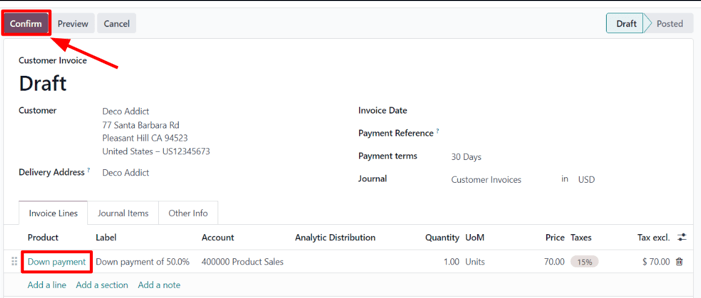
Clicar em Criar fatura provisória revela o rascunho da fatura, que inclui a entrada como um Produto na aba Linhas da fatura.
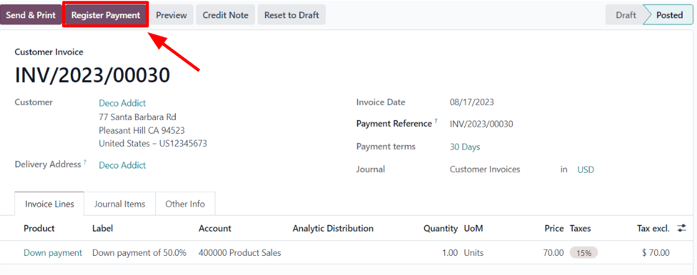
A partir daí, a fatura pode ser confirmada e lançada clicando em Confirmar. A confirmação da fatura altera o status de Provisório para Lançado. Ela também revela uma nova série de botões na parte superior da página.
A partir desses botões, o pagamento pode ser registrado clicando em Registrar pagamento.
Isso revela um formulário pop-up Registrar pagamento, que é preenchido automaticamente com as informações necessárias. Confirme se as informações fornecidas estão corretas e faça os ajustes necessários. Quando estiver pronto, clique no botão Criar pagamento.

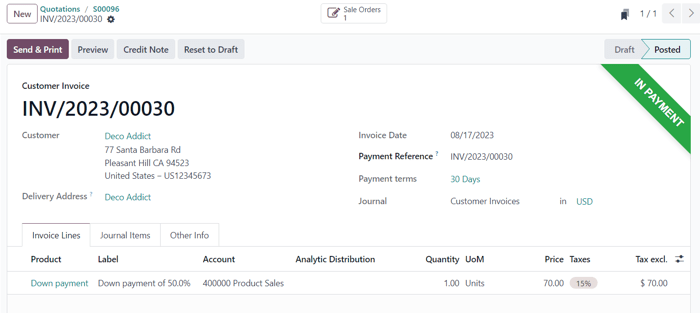
Depois de clicar em Criar pagamento, o Odoo revela a fatura do cliente, agora com uma faixa verde Em pagamento no canto superior direito.
Agora, quando o cliente quiser pagar o valor restante do pedido, outra fatura deverá ser criada. Para fazer isso, retorne ao pedido de vendas pela trilha de navegação.
De volta ao pedido de vendas, uma nova seção Pagamentos de entrada está presente na guia Linhas do pedido, juntamente com o adiantamento que acabou de ser faturado e lançado.
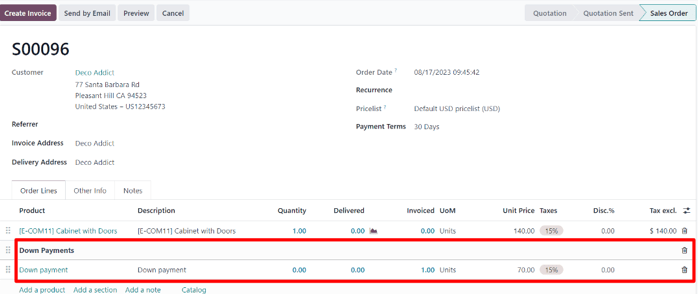
Em seguida, clique no botão Criar fatura.
Na janela pop-up Criar faturas que aparece, há dois novos campos: Já faturado e Total a faturar.
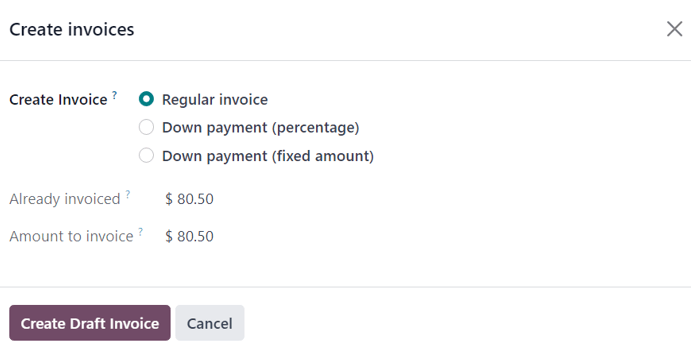
Se o valor restante estiver pronto para ser pago, selecione a opção Fatura normal. O Odoo criará uma fatura com o valor exato necessário para completar o pagamento total, conforme indicado no campo Total a faturar.
Quando estiver pronto, clique em Criar fatura provisória.
Isso revela outra página Fatura provisória do cliente, que lista todas as faturas desse pedido de vendas específico na aba Linhas da fatura. Os itens de linhas da fatura exibem todas as informações necessárias relacionadas a cada fatura.
To complete the flow, click Confirm, which changes the status of the invoice from Draft to Posted. Then, click Register Payment.
Mais uma vez, o botão Registrar pagamento é exibido, com todos os campos preenchidos automaticamente com as informações necessárias, incluindo o valor restante do pedido a ser pago.
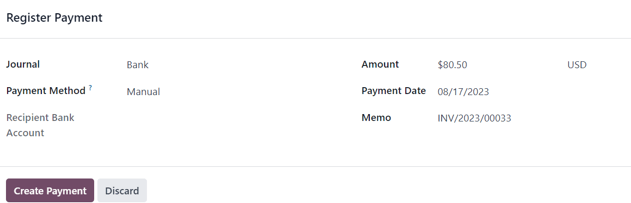
Depois de confirmar essas informações, clique em Criar pagamento. Isso revela a Fatura do cliente final com uma faixa verde Em pagamento no canto superior direito. Além disso, ambos os adiantamentos estão presentes na aba Linhas da fatura.
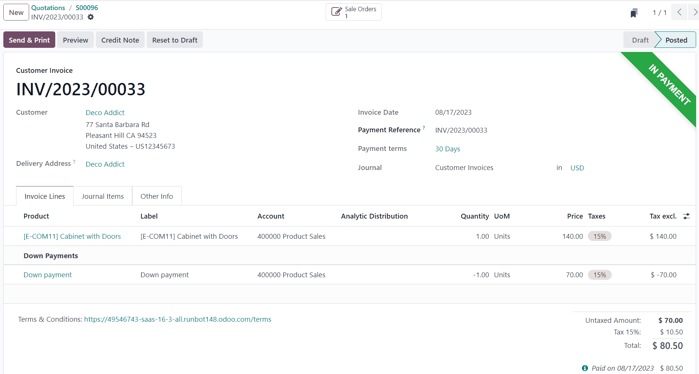
Nesse ponto, o fluxo está concluído.
Modificação de impostos de clientes em entradas
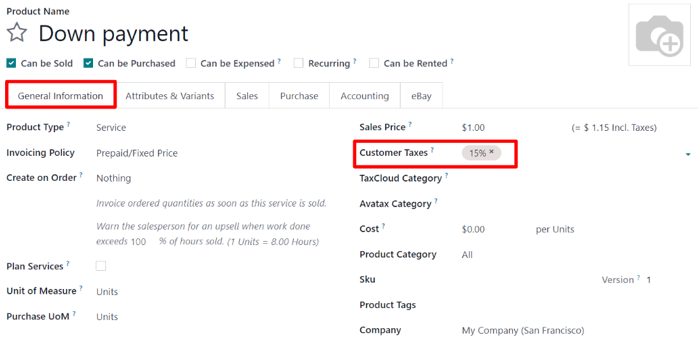
Para ajustar a conta de receita e os impostos do cliente associados a uma entrada, navegue para a página Produtos (app Vendas -> Produtos -> Produtos), procure o produto Entrada na barra de pesquisa e selecione-o para abrir a página de detalhes do produto.
Na página do produto Entrada, na guia Informações gerais, os impostos do cliente podem ser modificados no campo Impostos do cliente.
Modificação da conta de receitas nos pagamentos de entrada
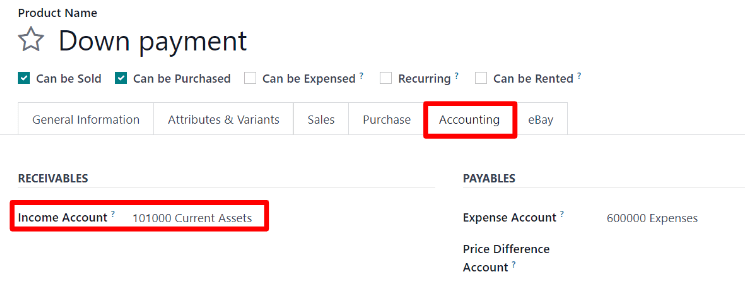
Para alterar ou ajustar a conta de receita anexada à página do produto Entrada, o aplicativo Financeiro deve estar instalado.
Com o aplicativo Financeiro instalado, a aba FInanceiro fica disponível na página do produto. Essa aba não estará acessível sem o aplicativo Financeiro instalado.
Na aba Financeiro, a conta de receita pode ser alterada no campo Conta de receita, localizada na seção Contas a receber.