
Importar o XML de uma NF-e de compra com ICMS reduzido e IPI
Importa o XML recebido do fornecedor, com ICMS de base reduzida (CST 20) e IPI, e lança a fatura de entrada sem digitar nada. O ICMS fica com a base reduzida e o IPI entra uma vez só no total da nota.
- Perfil: Gerente fiscal
- Área: Compras e entrada de notas
- Odoo 16.0
Etapa 6 de 6 do processo Cadastrar produtos e serviços
Visão geral: Comprar, receber e conferir a nota do fornecedor
Antes de começar
- Fornecedor cadastrado como parceiro (Cadastrar cliente contribuinte de ICMS), com o código do produto dele vinculado ao produto da empresa.
- XML da NF-e recebido do fornecedor, no computador.
- Usuário Gerente fiscal com acesso de administrador do Faturamento.
Exemplo usado neste cenário
A Guatambu Móveis compra da Garapeira Indústria de Móveis 30 cadeiras giratórias para escritório, a 500,00, com ICMS de 18% sobre a base reduzida em 20% e IPI de 3,25%. A redução de 20% é só ilustrativa, pois o percentual real depende do benefício do estado do fornecedor. O XML de exemplo tem a assinatura de um certificado de homologação, e nada é consultado na SEFAZ.
Como os valores são calculados:
- Valor dos produtos: 30 x 500,00 = 15.000,00.
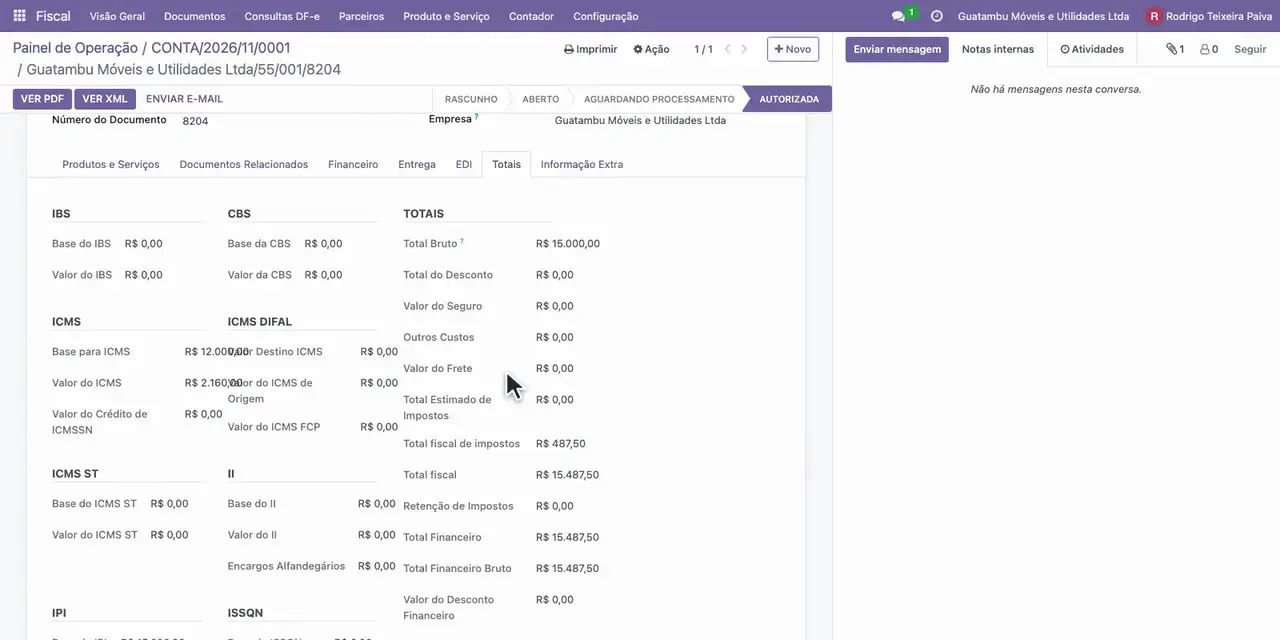
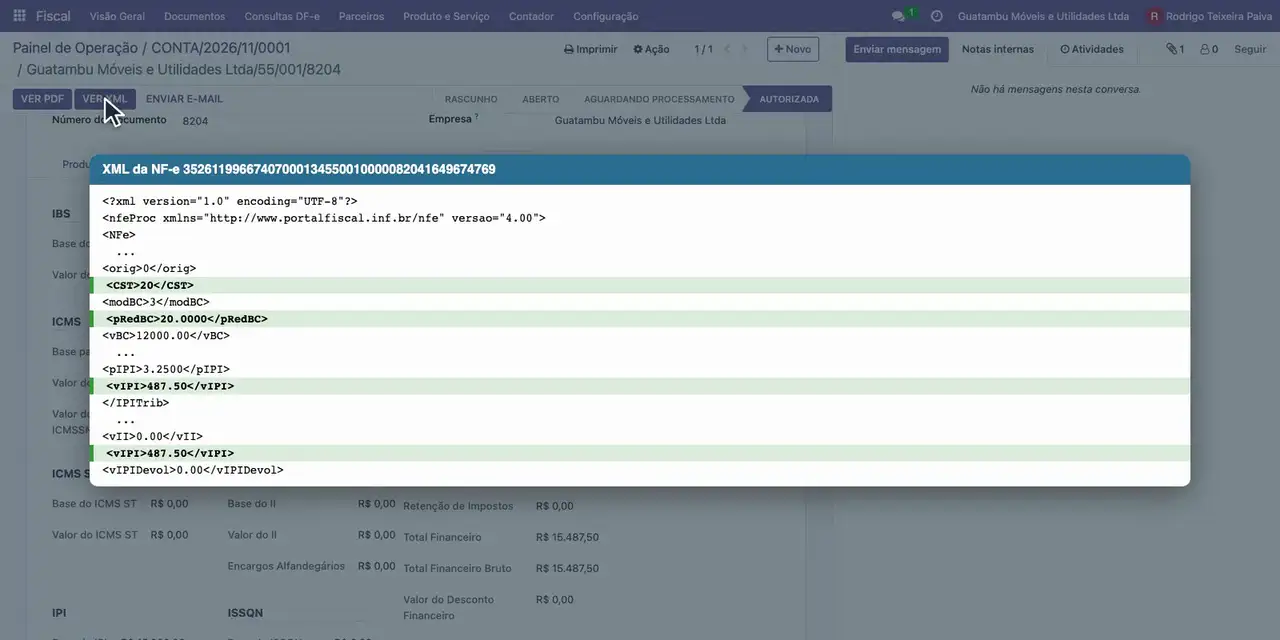
- CST 20 é a tributação com redução de base de cálculo: 15.000,00 x (1 - 20%) = 12.000,00 de base e 18% de ICMS = 2.160,00 (a redução de 20% é ilustrativa, pois o percentual e o benefício dependem da legislação do estado do fornecedor).
- O IPI de 3,25% (alíquota da TIPI para a NCM 9401.39.00, assentos giratórios de altura ajustável) é calculado sobre 15.000,00 = 487,50 e entra uma vez só no total da nota: 15.000,00 + 487,50 = 15.487,50.
Passo a passo
- Abra o aplicativo Fiscal e, em Documentos, abra Importar.
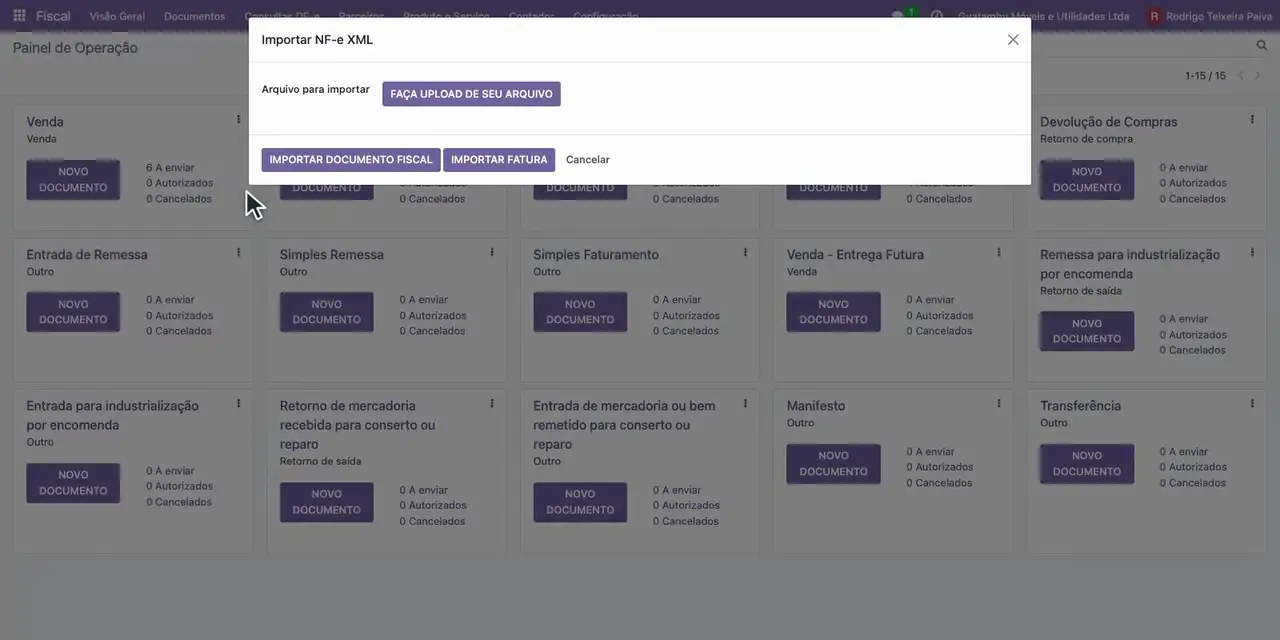
- Escolha o arquivo XML da NF-e do fornecedor.
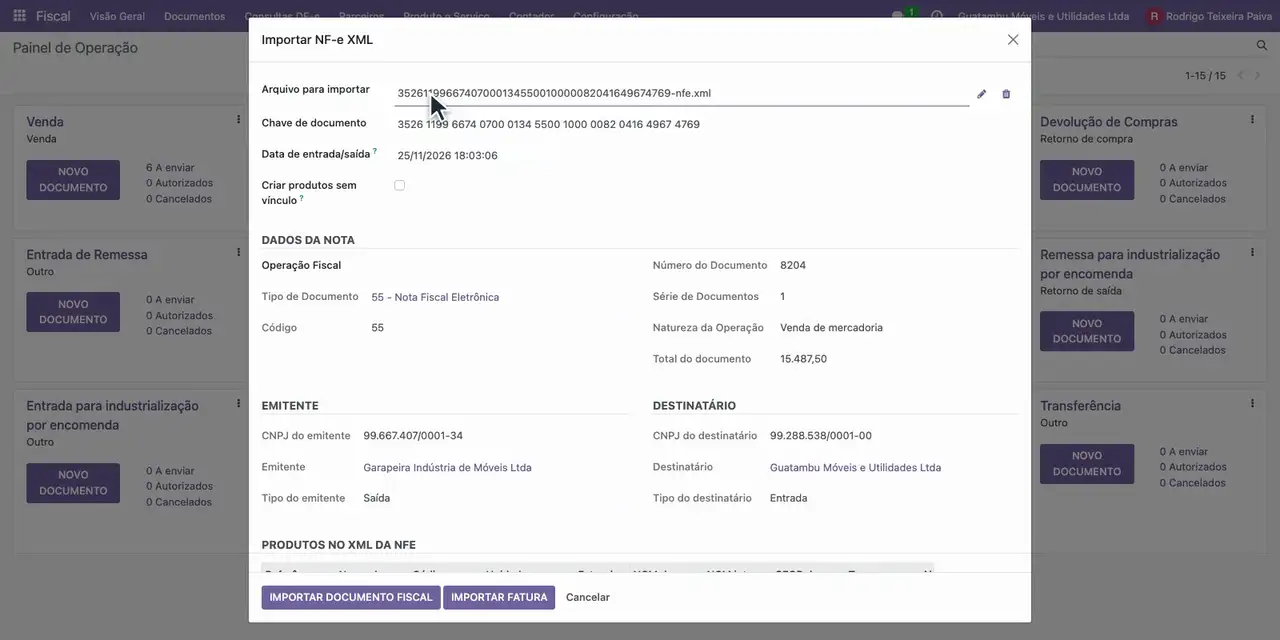
- Confira o total, o emitente e o destinatário lidos do XML.
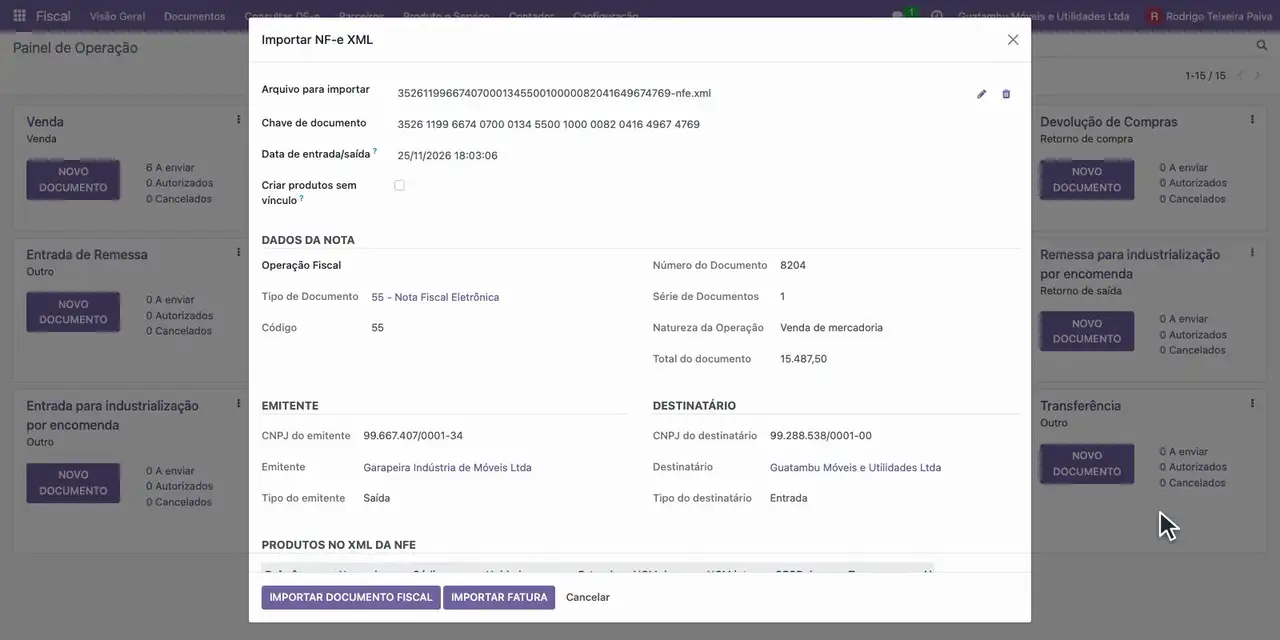
- Na tabela de produtos, vincule o produto do XML à Cadeira giratória para escritório.
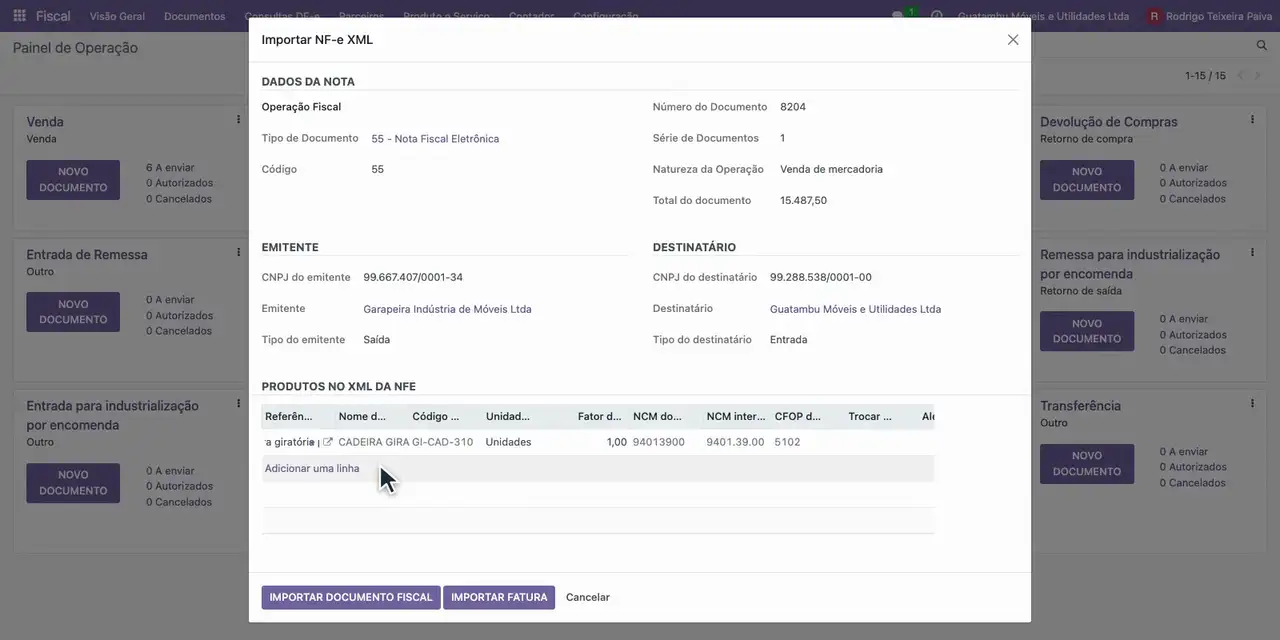
- Role a tabela e confira o ICMS e o IPI do XML.
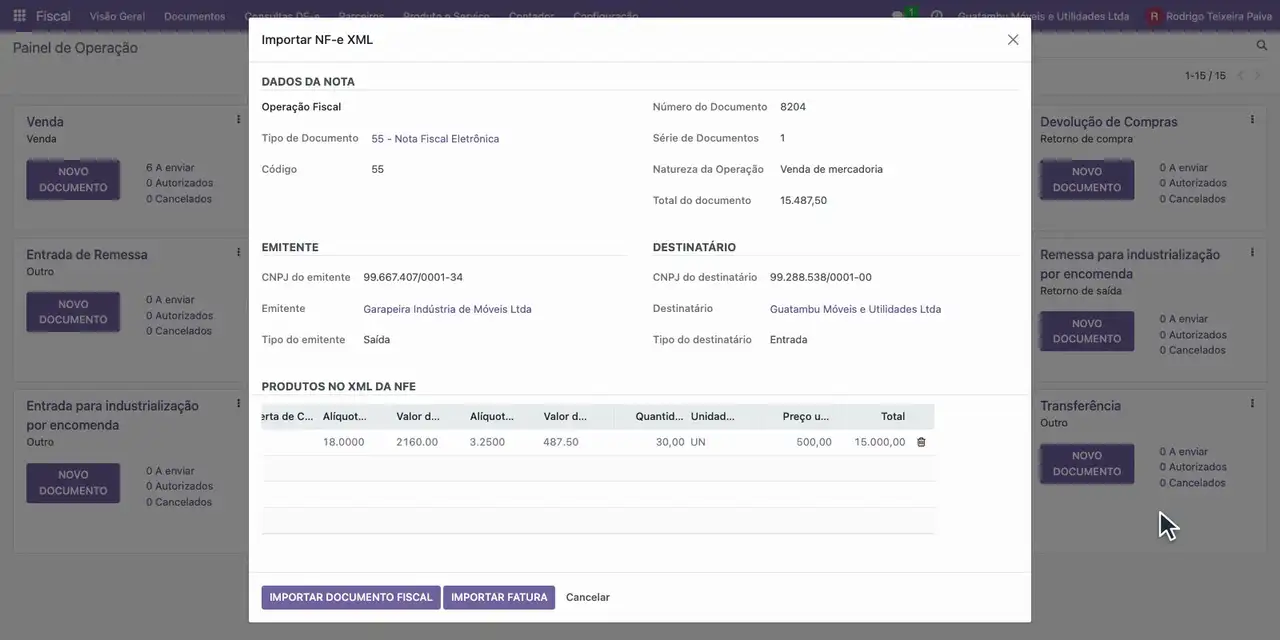
- Escolha a operação Compras e clique em Importar Fatura.
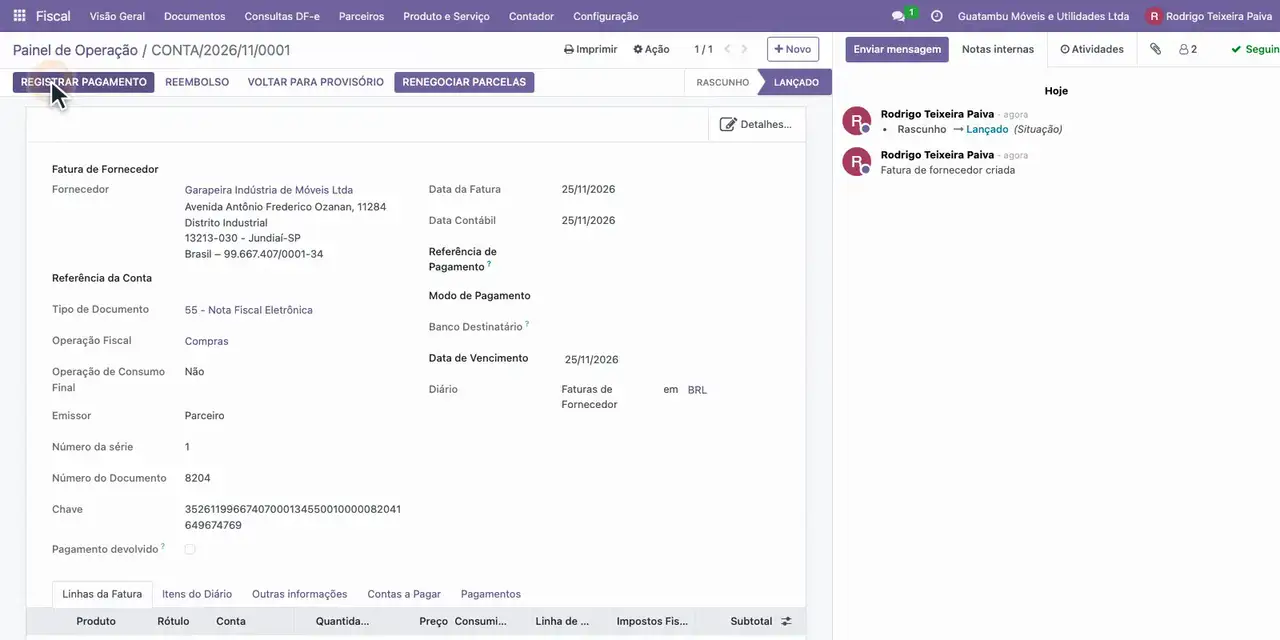
- Clique em Confirmar para lançar a fatura.
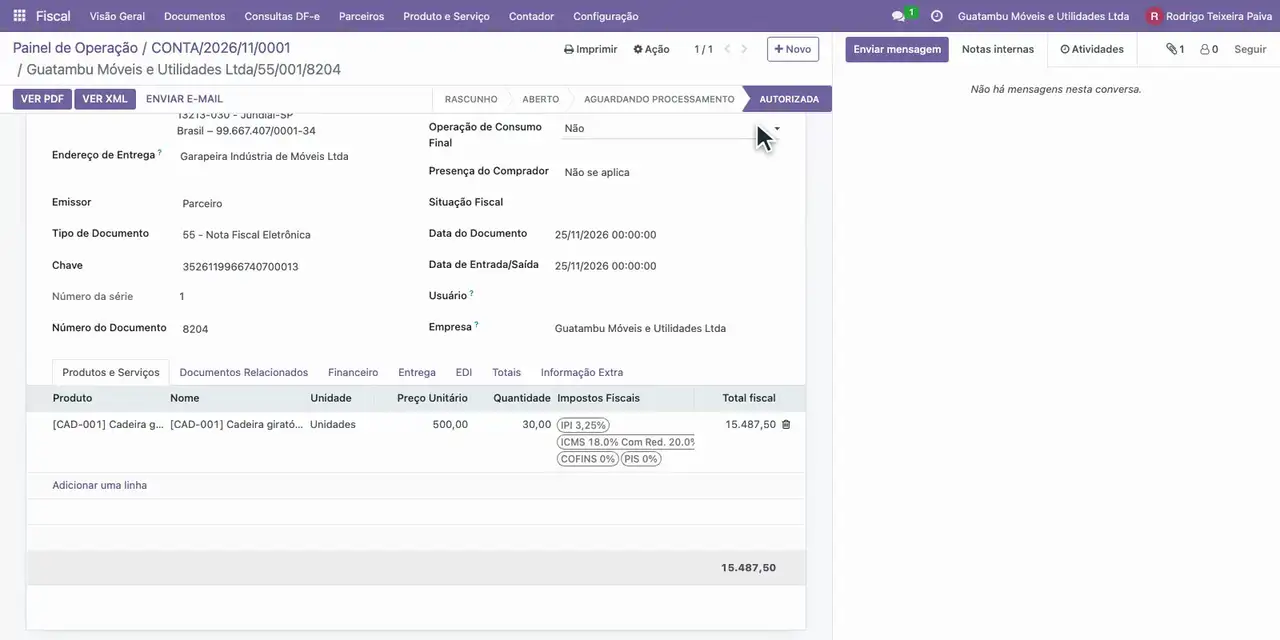
- Clique em Detalhes... e confira os impostos da linha e os totais.
- Clique em Ver XML e confira o CST 20, a redução da base, o IPI e a assinatura.
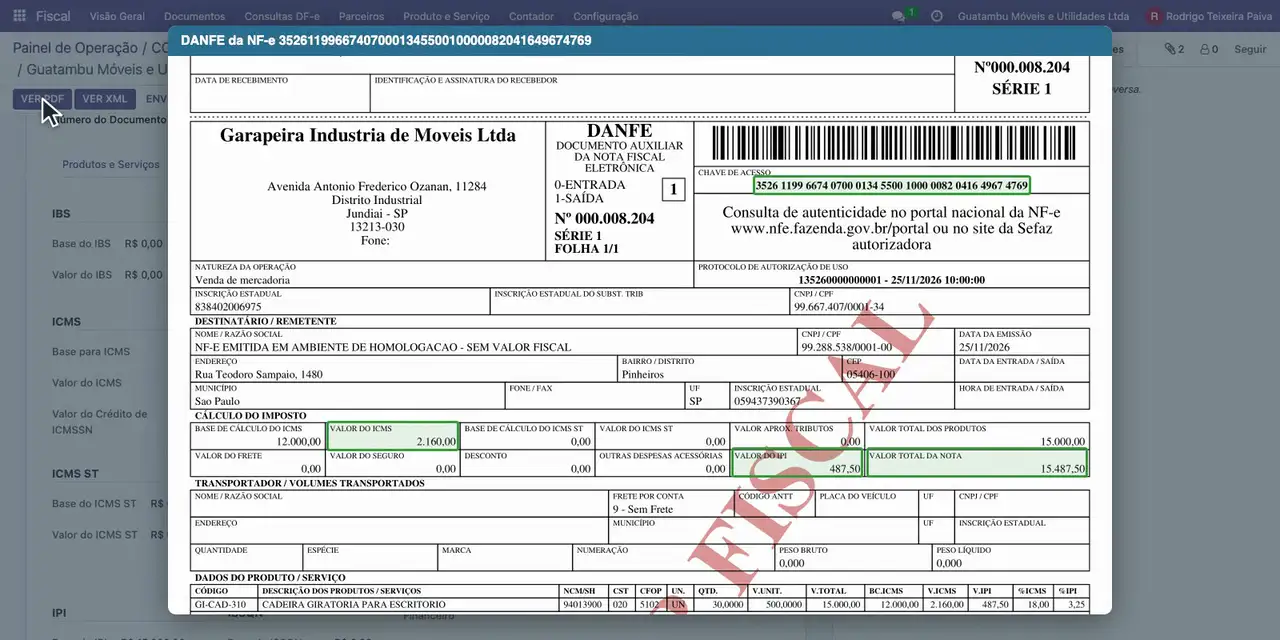
- Clique em Ver PDF e confira o DANFE com o ICMS, o IPI e o total.
Resultado esperado
Fatura de entrada de 15.487,50, com a base do ICMS de 12.000,00, o ICMS de 2.160,00 e o IPI de 487,50 contado uma vez, e a chave da nota.
Se houver erro
- O produto do XML não aparece vinculado. O código do produto do fornecedor não está no cadastro do produto da empresa. Escolha o produto na tabela do assistente e importe de novo.
Módulos usados
Mais tarefas do perfil: Analista fiscal.